
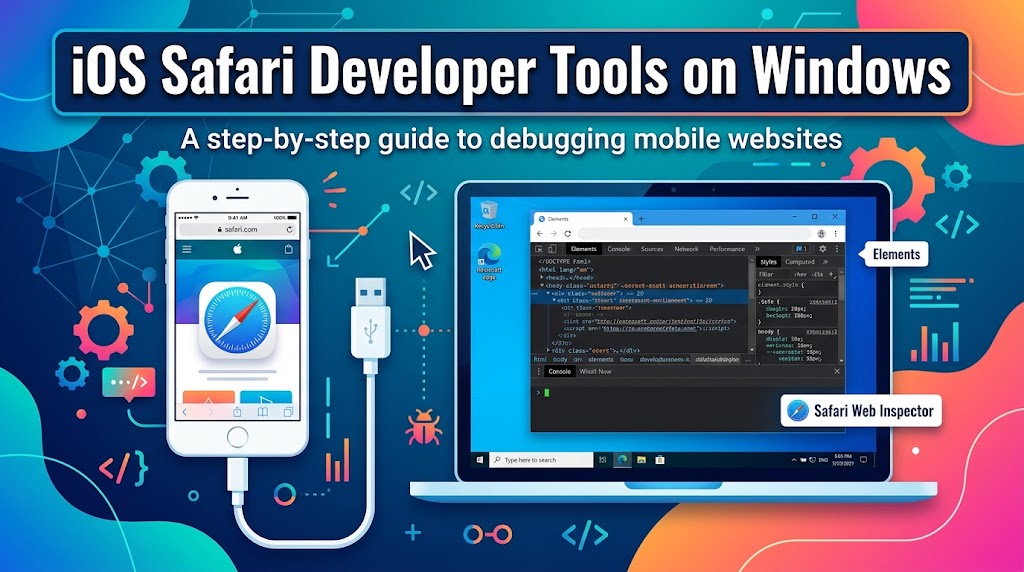
iPhoneやiPadで、Safariのコンソールログがみたい。PCではJavascriptのエラーは出ないのに、iPhoneのSafariはエラー表示はないものの期待している動作にならない。たぶんJavascriptのエラーだよねー。じゃあなんのエラー?ってときにコンソールログが役に立つ。それ以外にも要素がズレていたりとか。
PCのChromeとかで、デベロッパーツール相当がiPhoneのSafariで見れると何かと便利だよねぇって話。
Macでやる方法でもいいけどさ、Windowsで見れてもいいじゃんね。
参考)https://www.migaro.co.jp/tips/5946/
感想
さきに感想を書いておく。この記事に書いてあるとおりにやれば、私がやりたかったことはできる。けど、もっとスマートにできないかなぁっていうのが気になっている。
nodeやgitは開発者なら入っているツールなのでまぁいいとして、scoopはパッケージ管理ツールらしいが、以下の手順内で必要か?やりたいことを提供してくれるのはios-webkit-debug-proxyなわけで。それをgit cloneすればいいんじゃね?とか思ったり。
事前準備
iOS端末の「Webインスペクタ」をONにする。
設定アプリ→Safari→詳細(一番下)のなかにある「Webインスペクタ」をONにすればOK。
Nodeをインストール
なければインストール、wingetでインストールできるらしいよ。
winget install -e --id OpenJS.NodeJS.LTSGitをインストール
なければインストール、wingetでインストールできるらしいよ。
winget install --id Git.Git -e --source wingetscoopをインストール
Powershellを起動して以下を実行
iex (new-object net.webclient).downloadstring('<https://get.scoop.sh>')こんなエラーが出たら?
Initializing...
PowerShell requires an execution policy in [Unrestricted, RemoteSigned, ByPass] to run Scoop. For example, to set the execution policy to 'RemoteSigned' please run 'Set-ExecutionPolicy RemoteSigned -Scope CurrentUser'.
Abort.
これを実行する。
Set-ExecutionPolicy RemoteSigned -Scope CurrentUserで再度以下を実行
iex (new-object net.webclient).downloadstring('<https://get.scoop.sh>')成功したら、念のためバージョン確認
> scoop -v
Current Scoop version:
b588a06e (HEAD -> master, tag: v0.5.3, origin/master, origin/HEAD) chore(release): Bump to version 0.5.3 (resync) (#6436)

'main' bucket:
bc93f17dd8 (HEAD -> master, origin/master, origin/HEAD) rustic: Update to version 0.11.4
でこれを実行
scoop bucket add extras
scoop install ios-webkit-debug-proxy
上記が終われば、以下を実行
cd .\ios-safari-remote-debug-kit\src\
powershell -ExecutionPolicy Bypass -File .\generate.ps1
途中iOSのバージョンを選択する画面がでる。マイナーバージョンは実機近いものでいいと思う。
デバッグ実行
次は以下を実行
powershell -ExecutionPolicy Bypass -File .\start.ps1途中でこんなエラーが出たら、
Found Node.JS and NPM, but not http-server. You can install it using 'npm i -g http-server'
引数 "path" の値が null であるため、引数を処理できません。引数 "path" の値を null 以外の値に変更してください。
    + CategoryInfo          : InvalidArgument: (:) [Set-Location]、PSArgumentNullException
    + FullyQualifiedErrorId : ArgumentNull,Microsoft.PowerShell.Commands.SetLocationCommand
    + PSComputerName        : localhost
以下を実行
npm i -g http-serverで再度以下を実行
powershell -ExecutionPolicy Bypass -File .\start.ps1PCとUSBケーブルでiPhoneを接続すると、上記のターミナルにConnectedと表示される。
逆に切断するとDisconnectedと表示される。
Listing devices on :9221
Connected :9222 to 笙。ainyan笙。 (00008140-000219AE2862201C)
Disconnected :9222 from 笙。ainyan笙。 (00008140-000219AE2862201C)
Connected :9222 to 笙。ainyan笙。 (00008140-000219AE2862201C)
ブラウザでhttp://localhost:8080にアクセスすると、以下の画面が表示される。
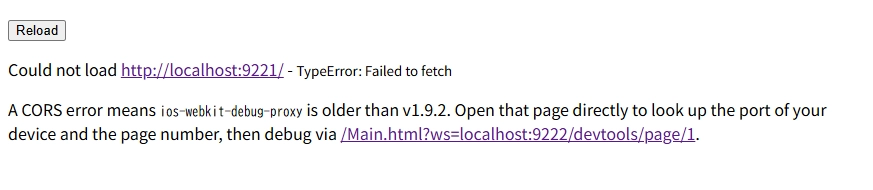
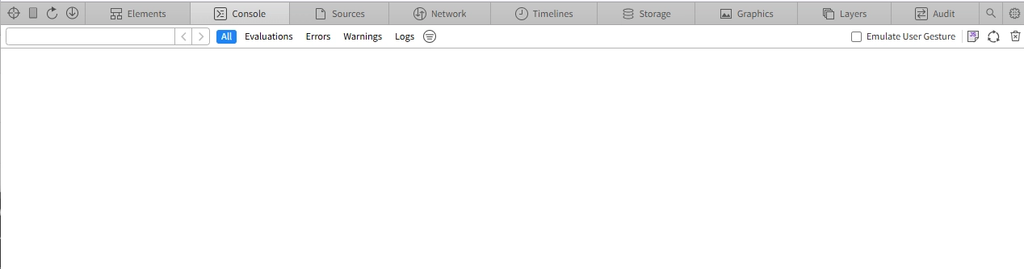
スクショ右下の/Main.html…のリンクをクリックするとこのような画面になるが、これではどのページなのかわからない。
最初のhttp://localhost:9221/にアクセスすると以下のような画面になるので、リンクをクリック
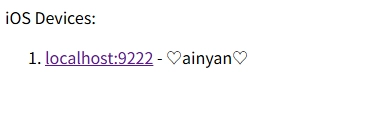
すると、どのページをみているか一覧にでてくる。でてこないようならiPhoneのSafariでリロードしたりしてから、PC側のブラウザをリロードすればいい。
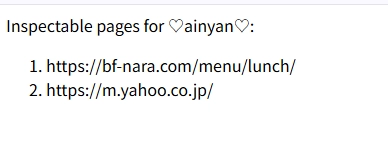
先ほど、/Main.html…のリンクの一番最後の数字(ページ)と上記のページ番号で見ているページを切り替えるとコンソールもみれるし、便利な感じになる。
終了するときは、powershell -ExecutionPolicy Bypass -File .\start.ps1を実行したコンソールでCtrl+Cを押せばOK.
おわったらiOS側のほうも「Webインスペクタ」をOFFにしておしまい。
後片付け?アンインストール
もう使わないようなら、インストール時に出来上がったios-safari-remote-debug-kitとscoopフォルダを削除すればOK

コメント