
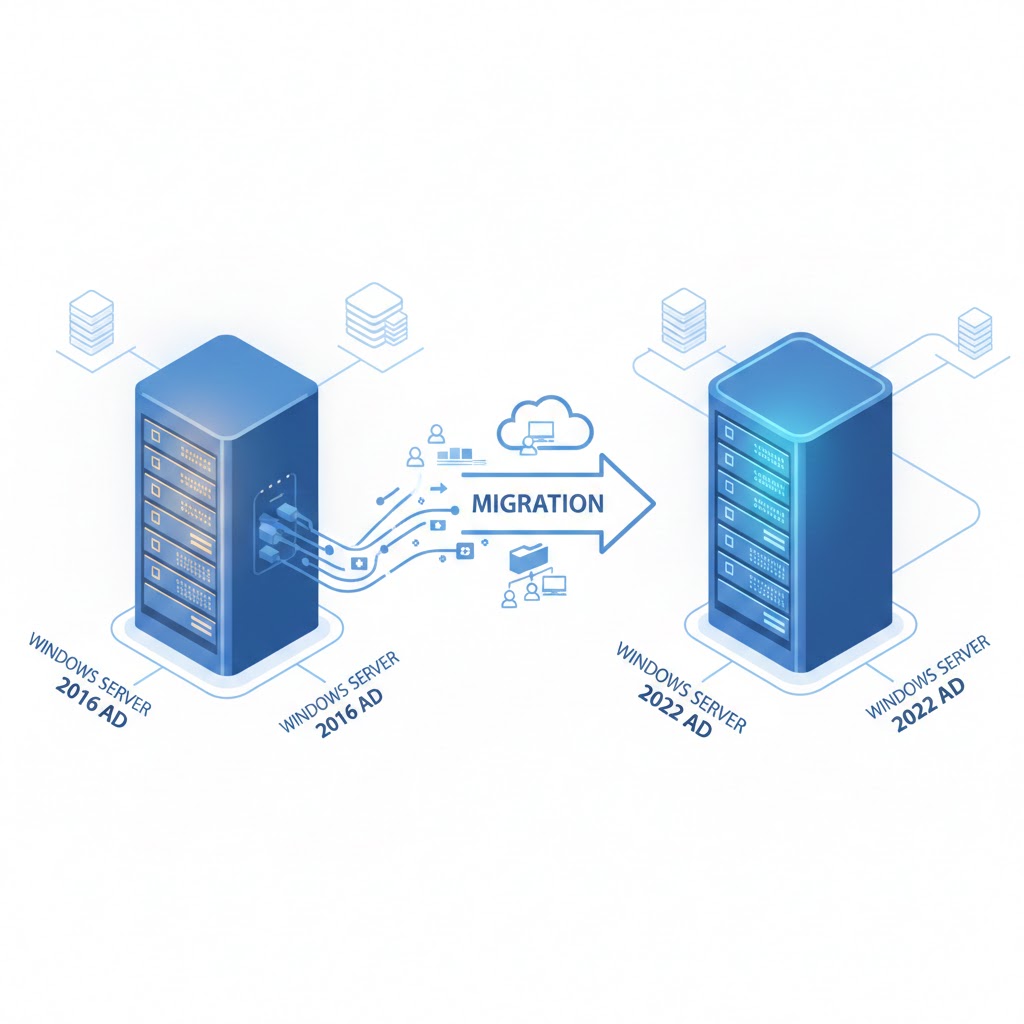
前々回、前回で、Windows Server 2016にADサーバを構築するところまで行った。
今回は、Windows Server 2022をセットアップしていく。ただ、Windows Server 2016の構築とあまり大差がないけど、念の為記載しておく。
Hyper-VにWinSv2022をセットアップ
Hyper-V側で新規仮想マシンの作成
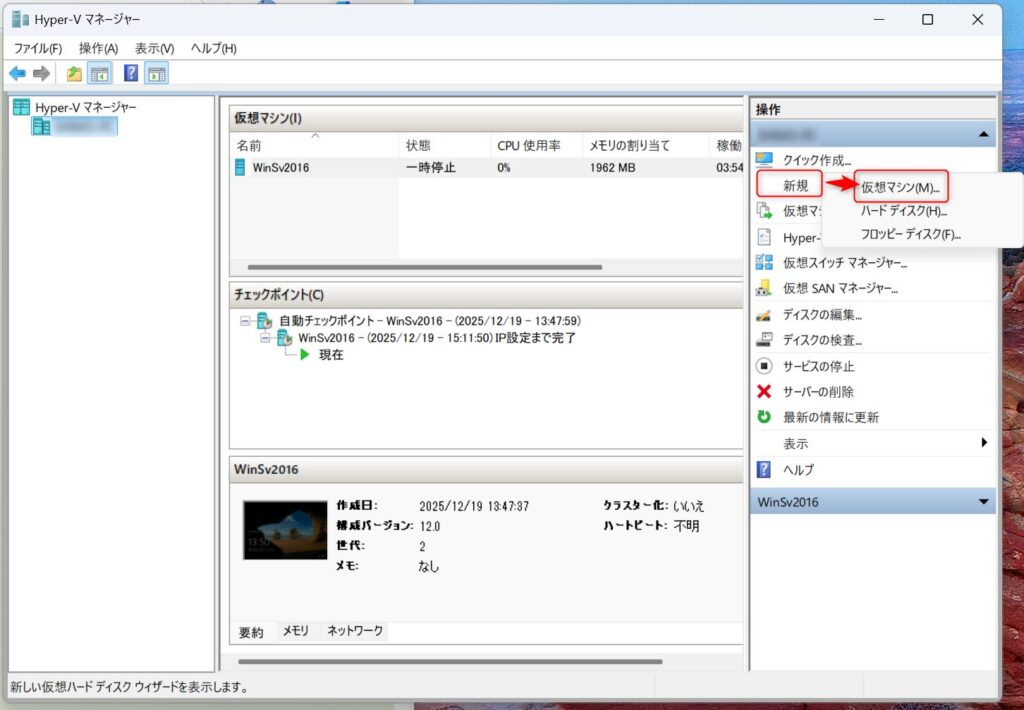
Hyper-Vマネージャーの右ペインから「新規」をクリック後に「仮想マシン」をクリック
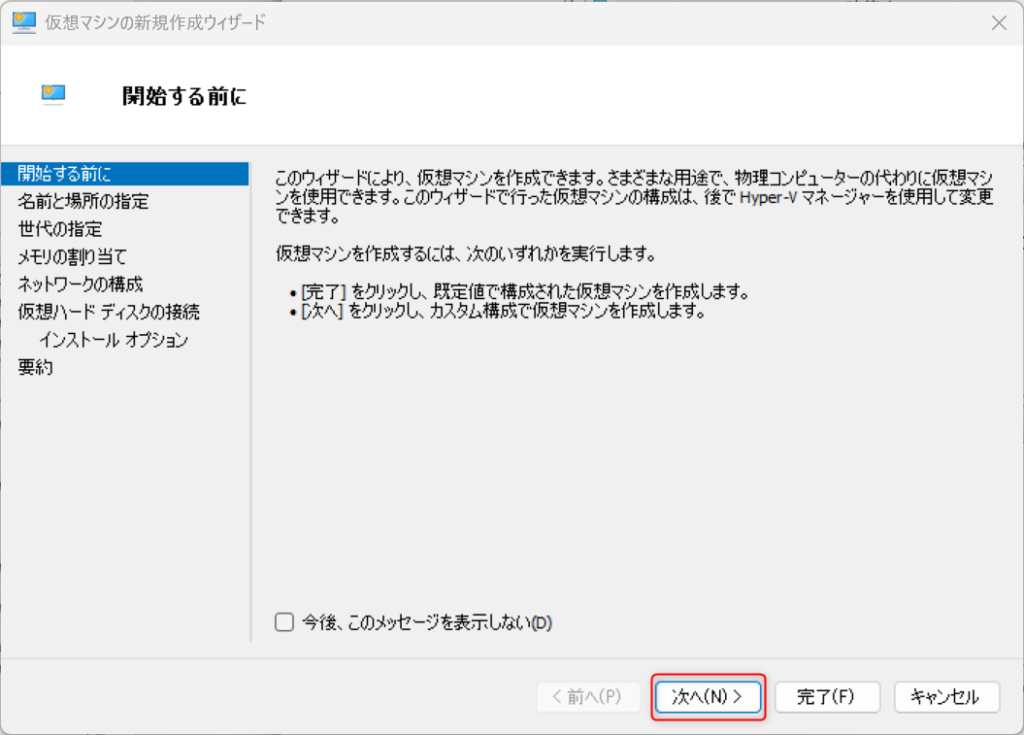
仮想マシンの新規作成ウィザードで開始する前にで「次へ」をクリック
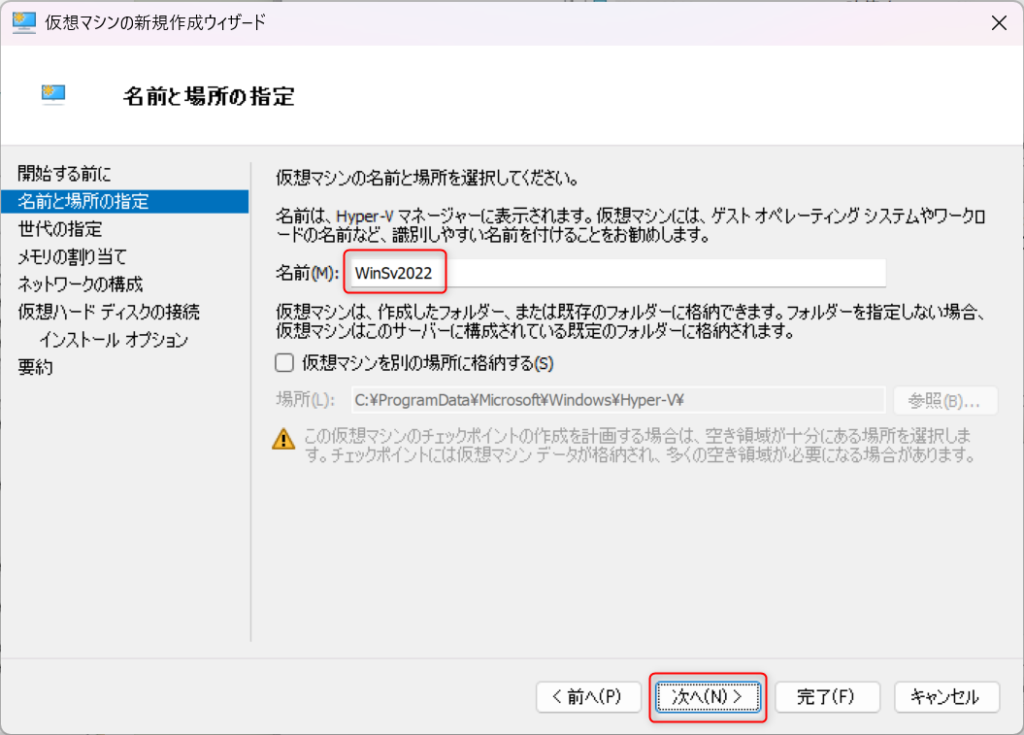
名前と場所の指定で名前は「WinSv2022」を入力して「次へ」をクリック
メモリの割り当ては、起動メモリを「1024MB」に変更して「次へ」をクリック
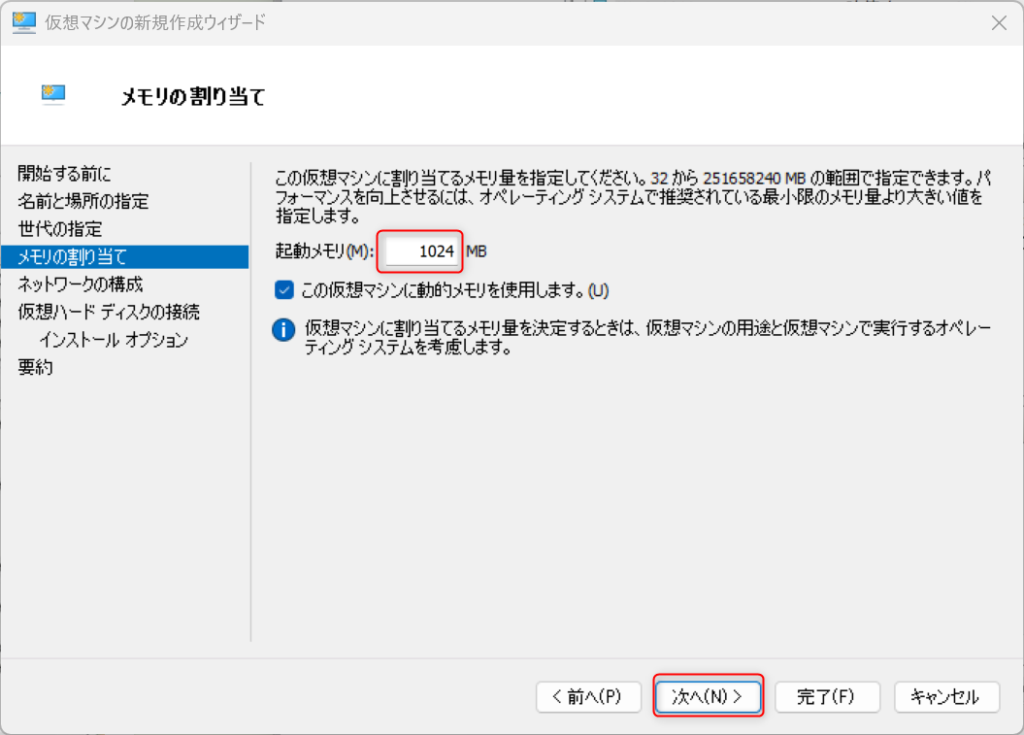
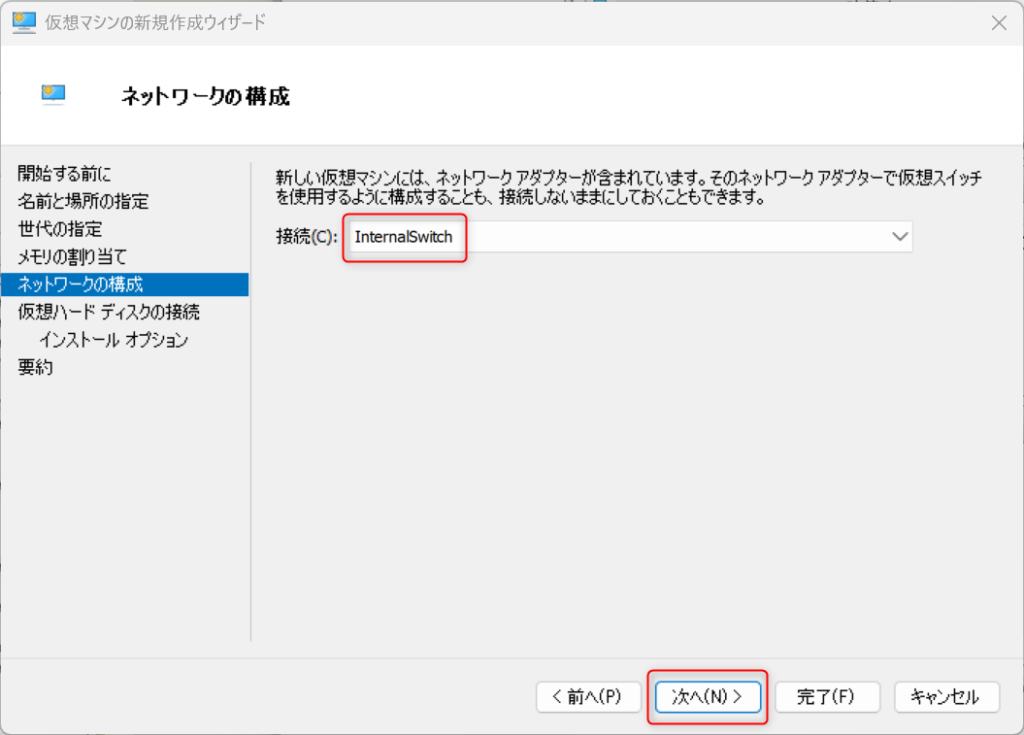
ネットワークの構成では、接続はWinSv2016を作ったときに使用した内部スイッチ「InternalSwitch」に変更して「次へ」をクリック
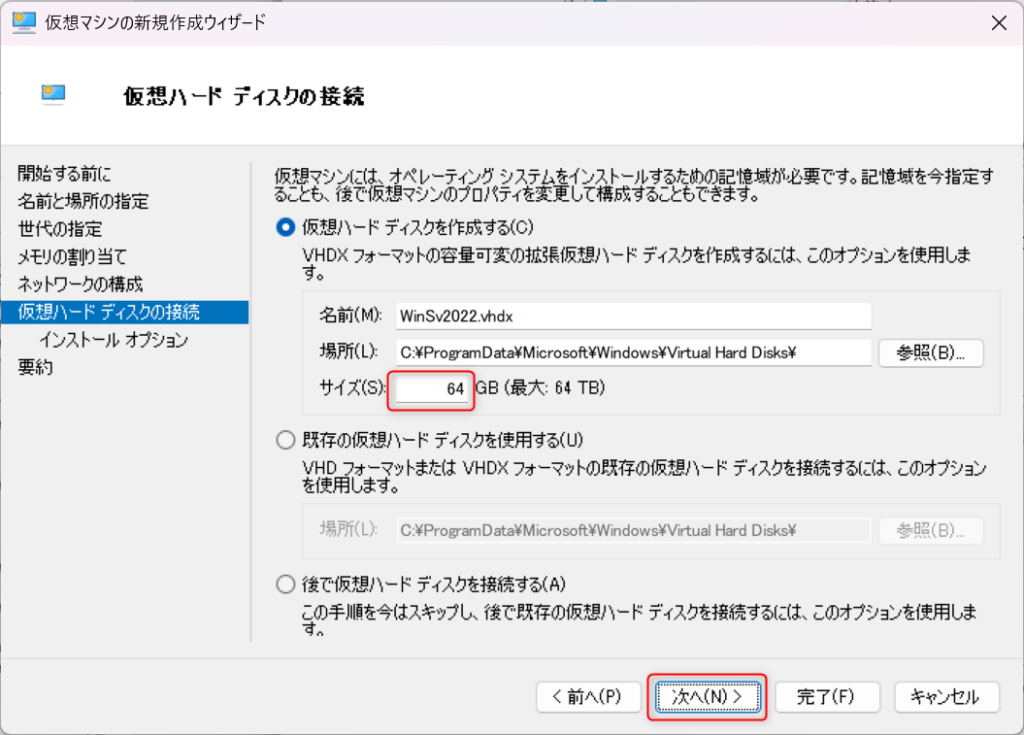
仮想ハードディスクの接続では、サイズを「64GB」に変更して「次へ」をクリック
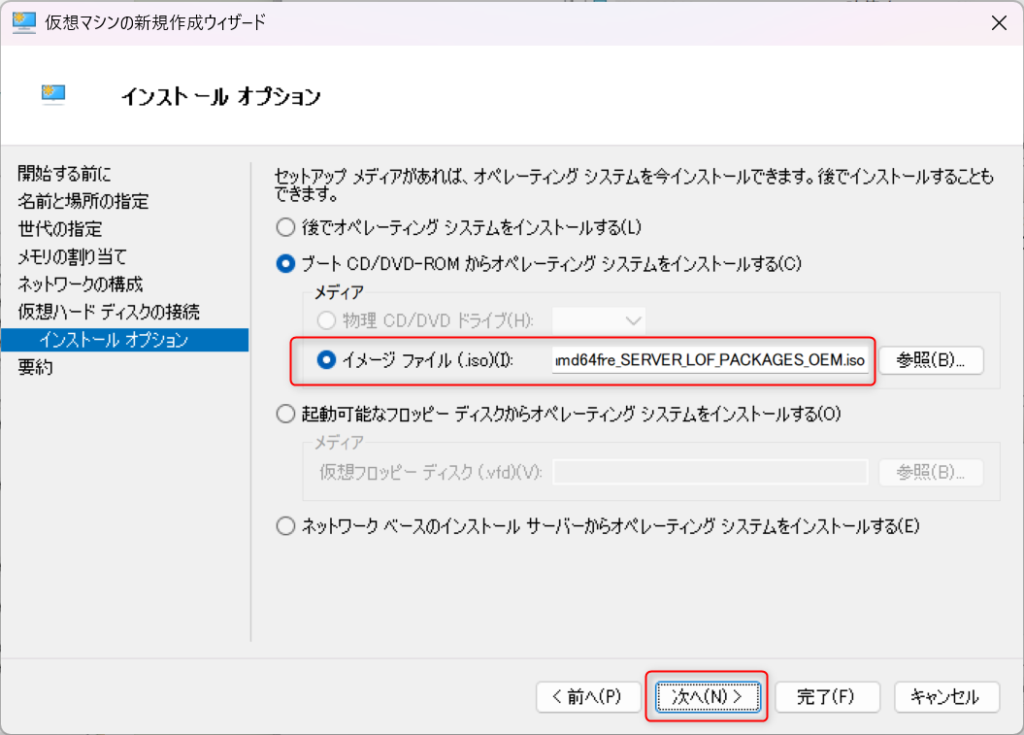
インストールオプションでは、イメージファイルでWinSv2022のISOファイルを選択して「次へ」をクリック
仮想マシンの新規作成ウィザードの完了では、内容を確認して「完了」をクリック
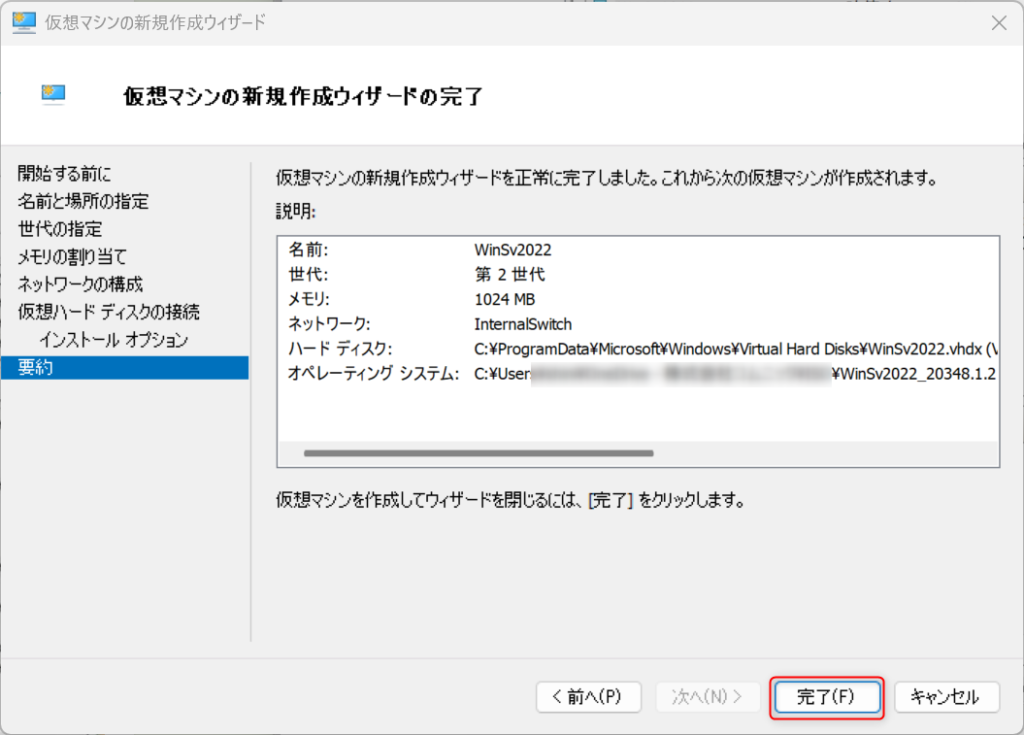
これで、Hyper-V マネージャーに仮想マシンが追加される。
Windows Server 2022 のセットアップ
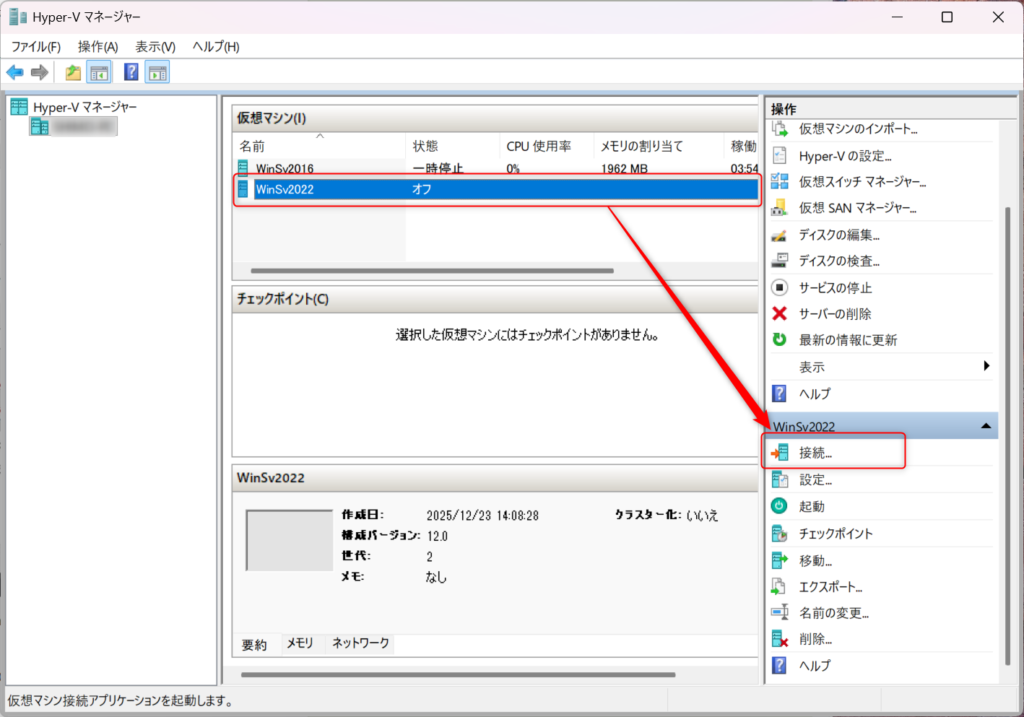
Hyper-Vマネージャーの仮想マシンにWinSv2022が追加されるので、選択してから右ペインの「接続」をクリック
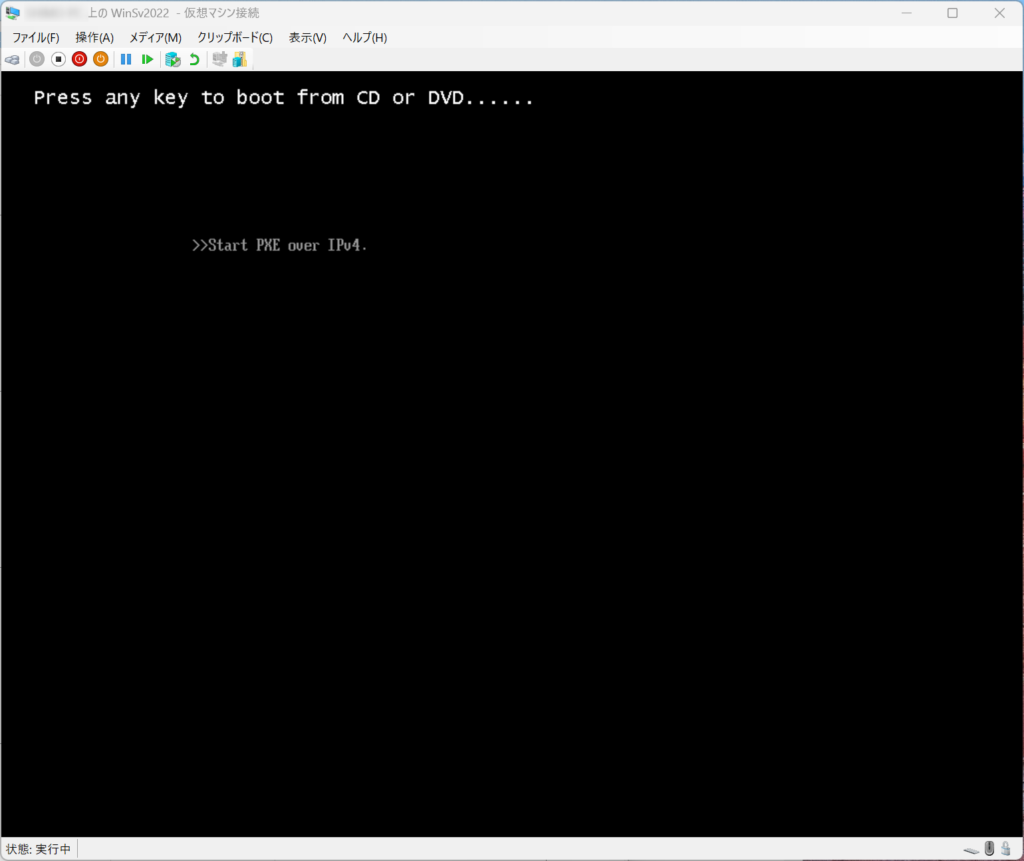
WinSv2022の仮想マシン接続画面が表示されるので、「起動」をクリック

Press any Key to boot from CD or DVD… と表示されるので、何かのキーを押す
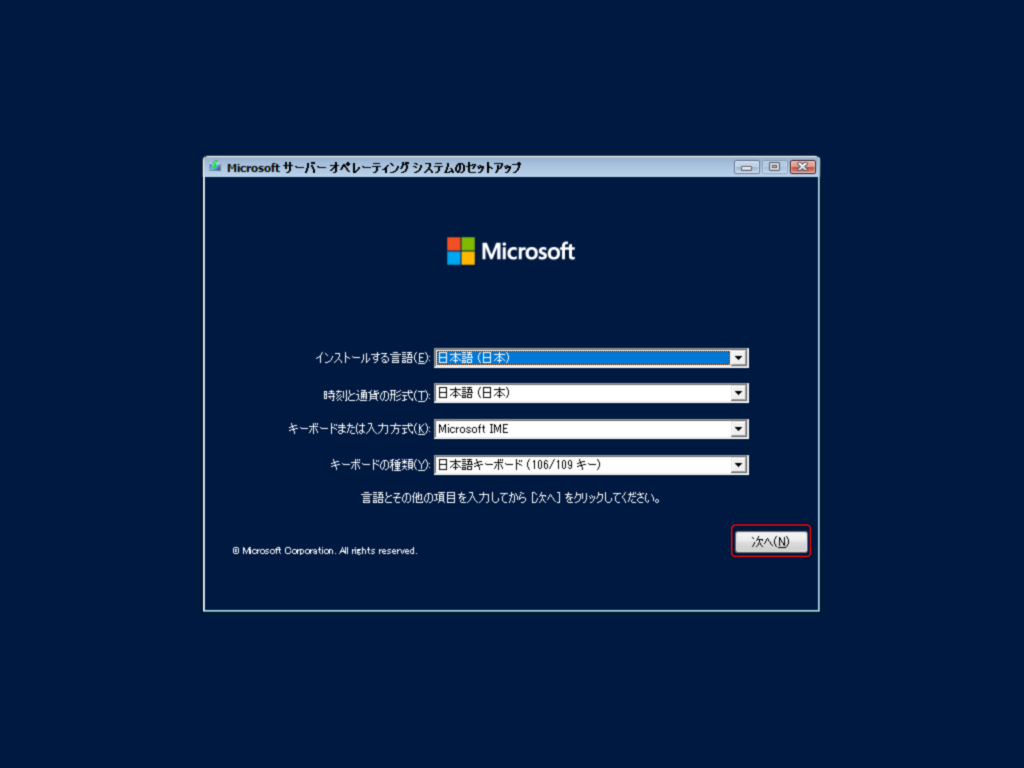
Microsoftサーバーオペレーティングシステムのセットアップで「次へ」をクリック
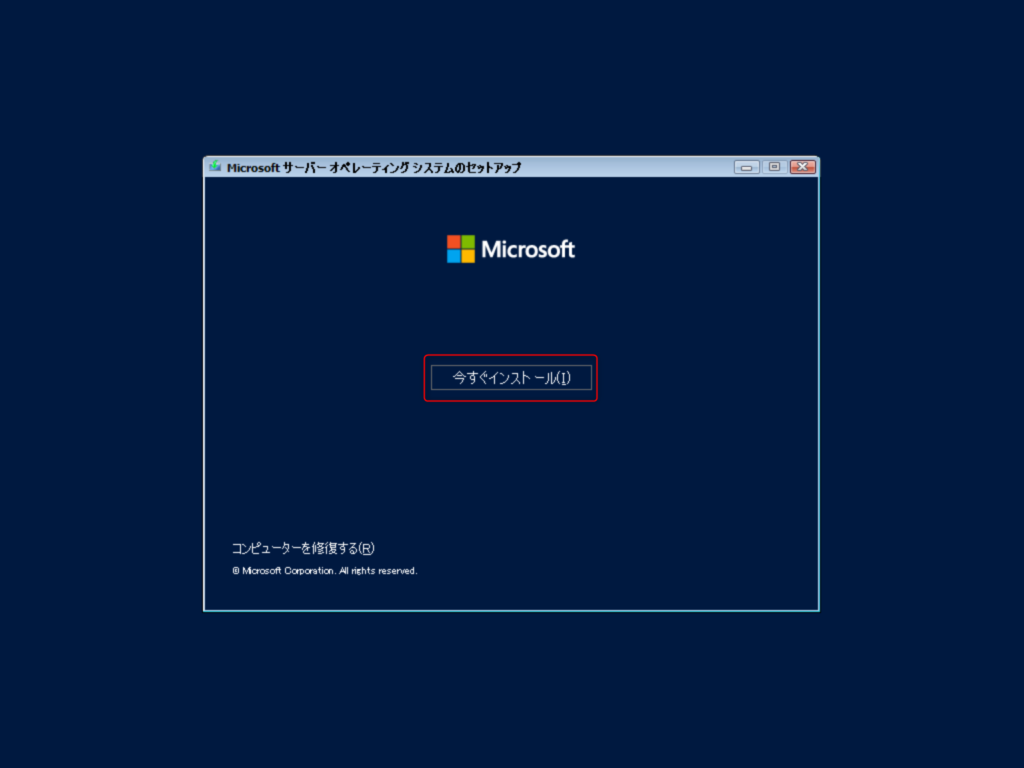
「今すぐインストール」をクリック
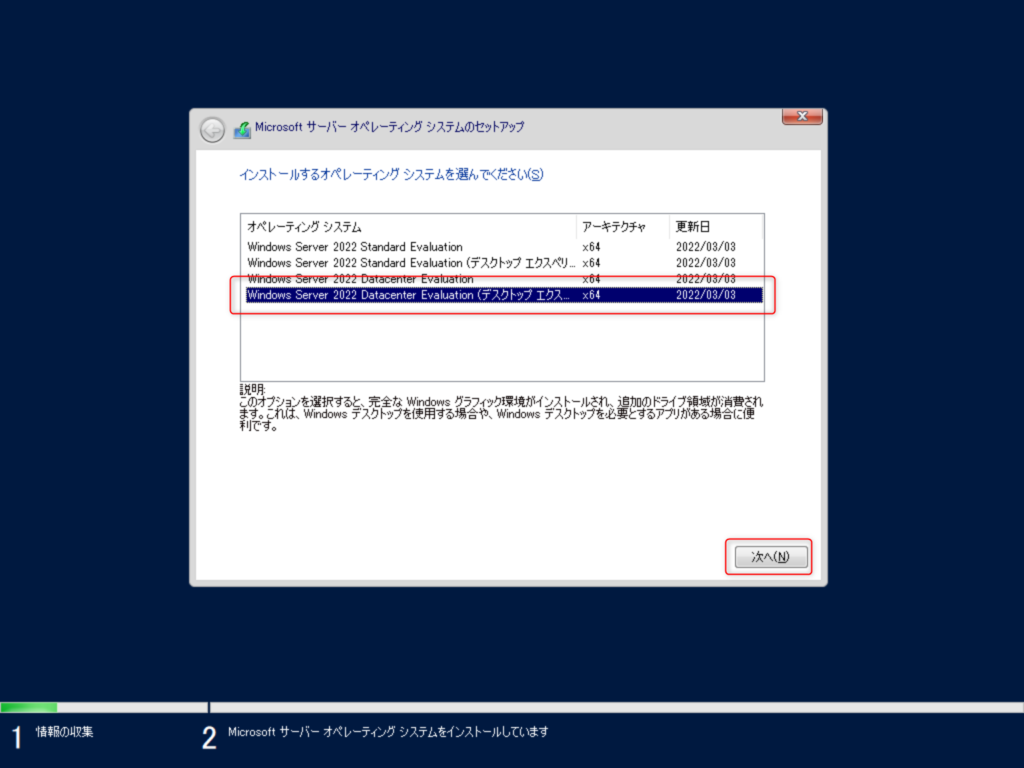
インストールするオペレーティングシステムを選んでくださいで、「Windows Server 2022 Datacenter Evaluation(デスクトップエクスペリエンス)」を選択して「次へ」をクリック
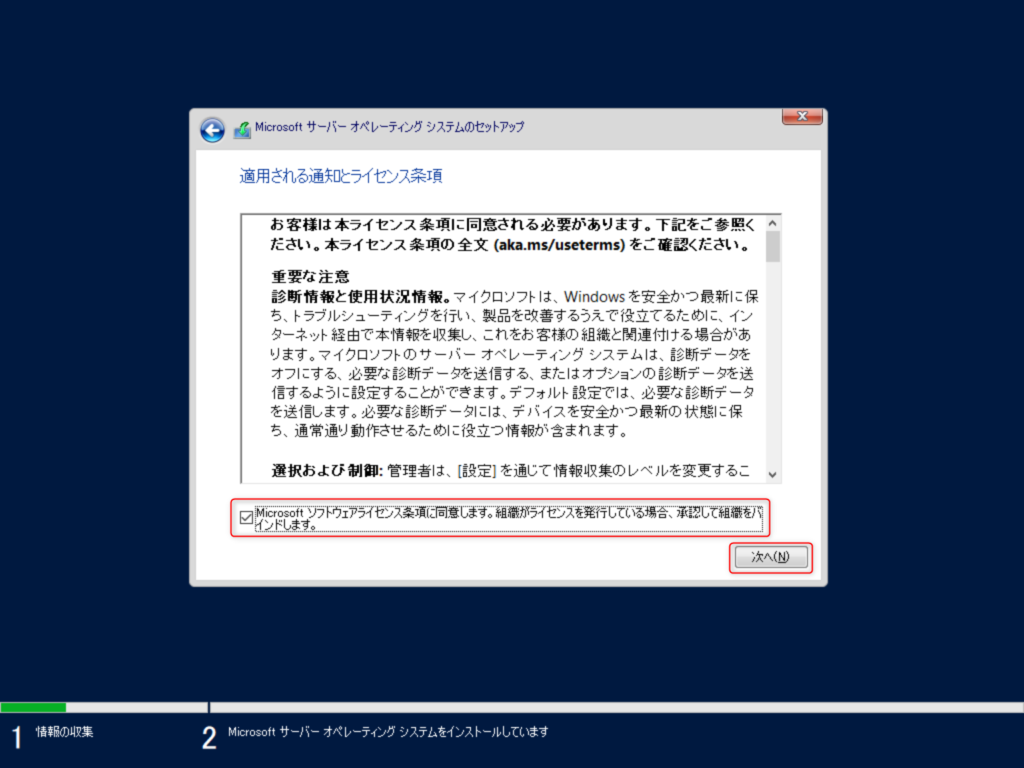
適用される通知とライセンス条項をよく読み、「Microsoftソフトウェアライセンス条項に同意します。組織がライセンスを発行している場合、承認して組織をバインドします。」にチェックを入れたら「次へ」をクリック
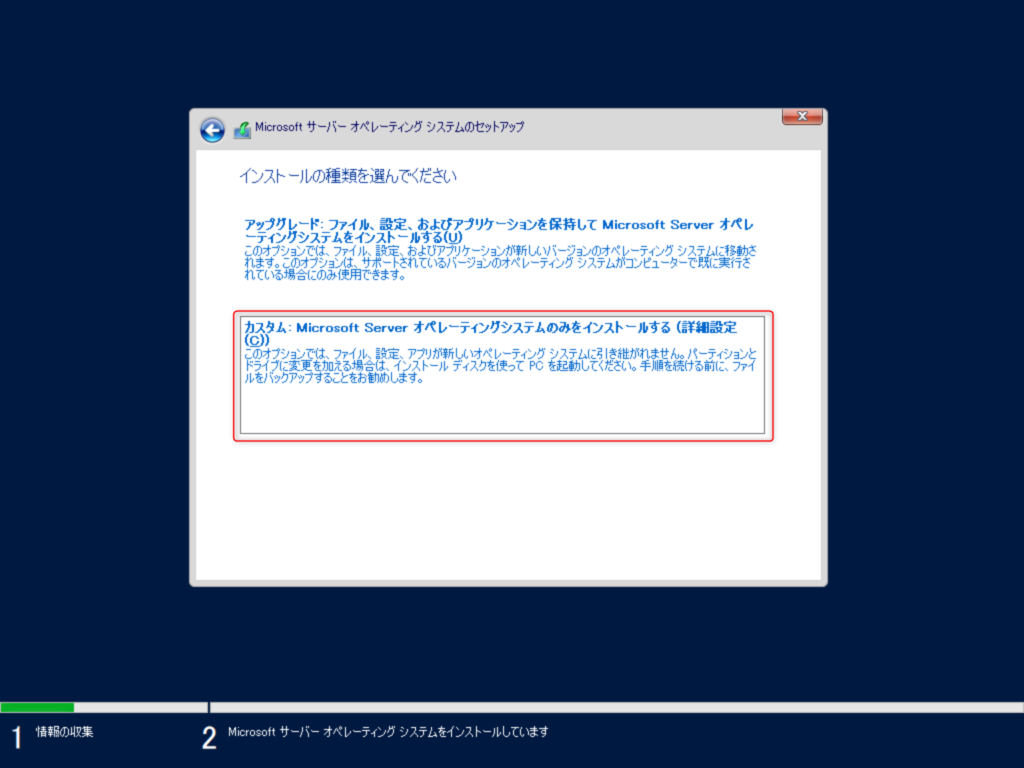
インストールの種類は、「カスタム:Microsoft Server オペレーティングシステムのみをインストールする(詳細設定)」をクリック
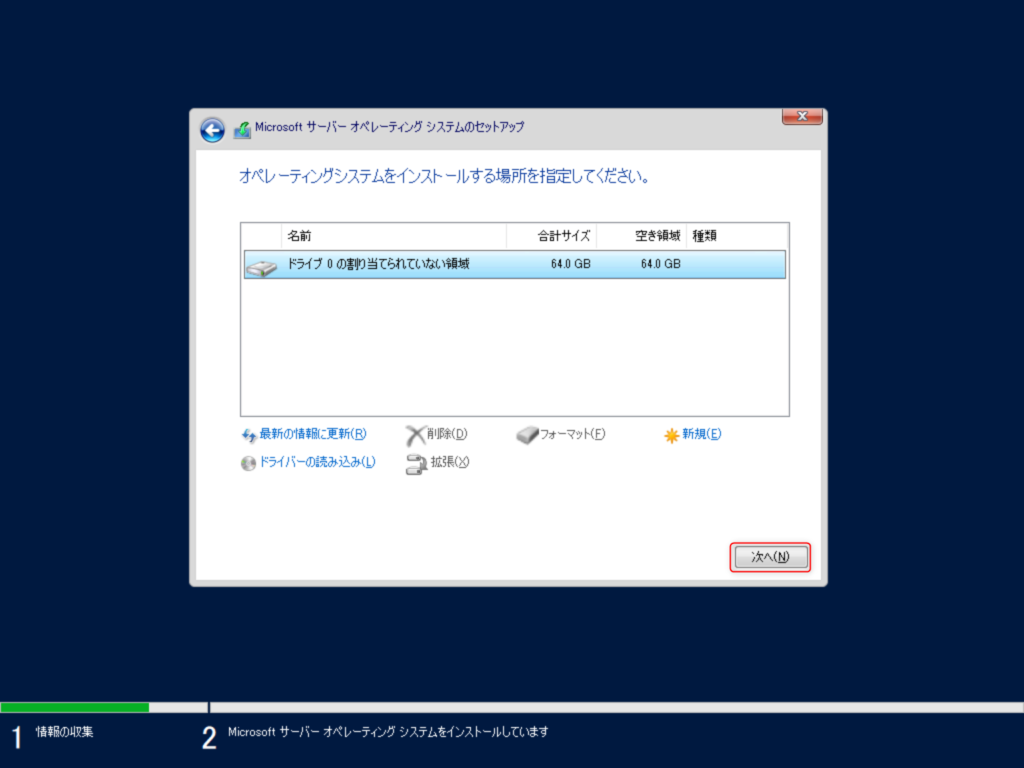
オペレーティングシステムをインストールする場所を指定してください。では、何もせずに「次へ」をクリック
インストールが始まるのでしばし待機…
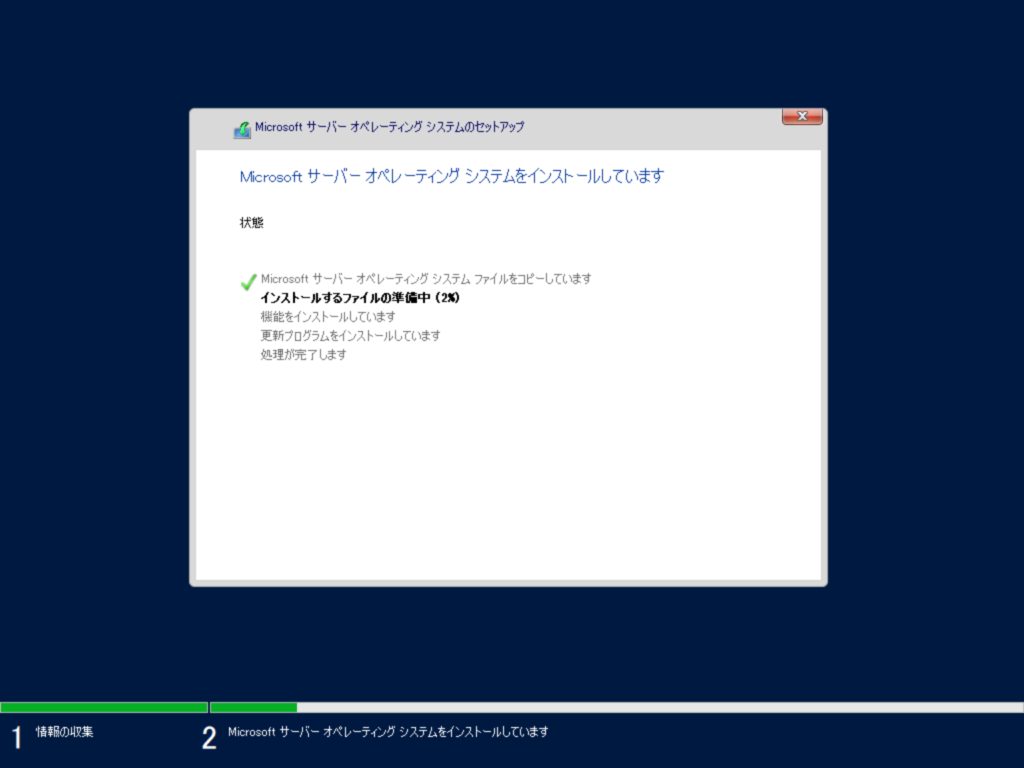
インストールが終わると再起動される。
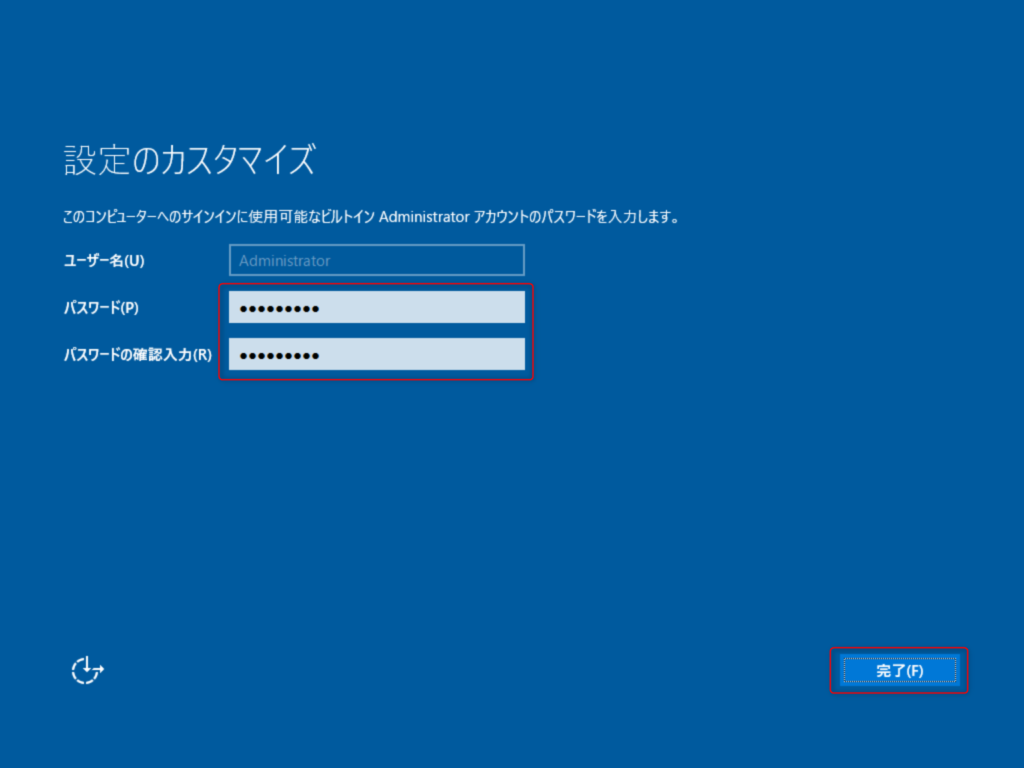
Administratorのパスワードを入力して「完了」をクリック
ログイン画面が表示されるので、操作の下の「Ctl+Alt+Del」をクリック
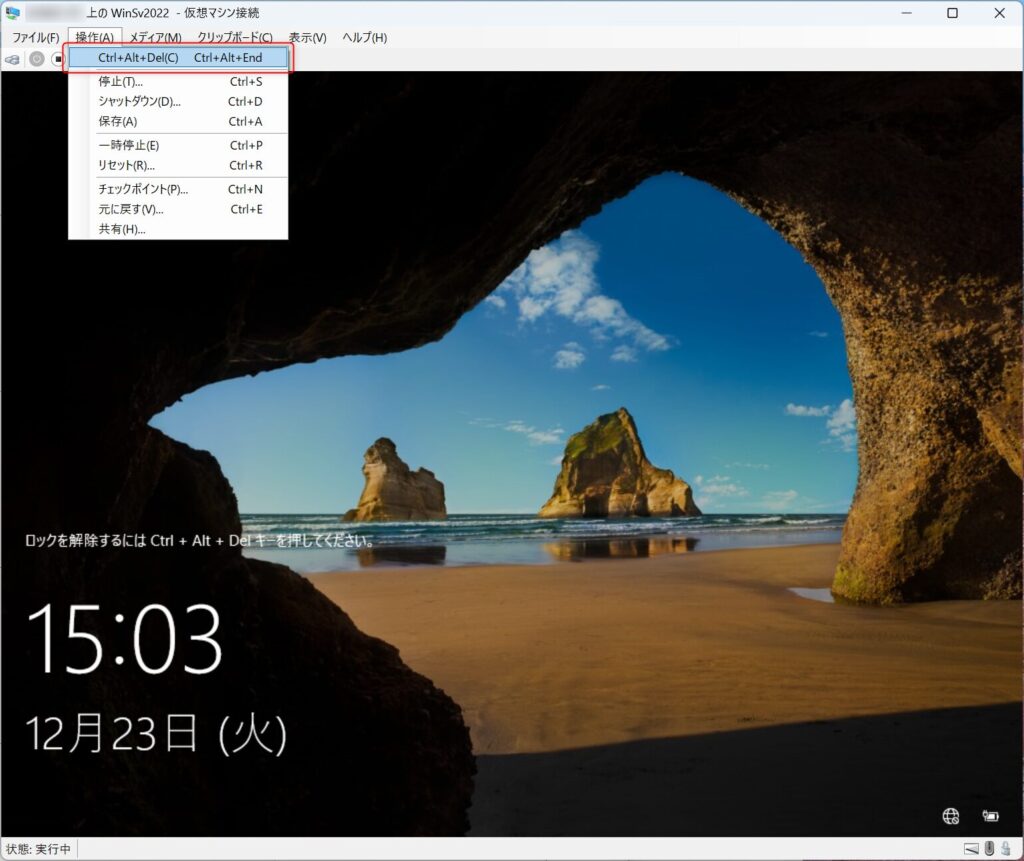
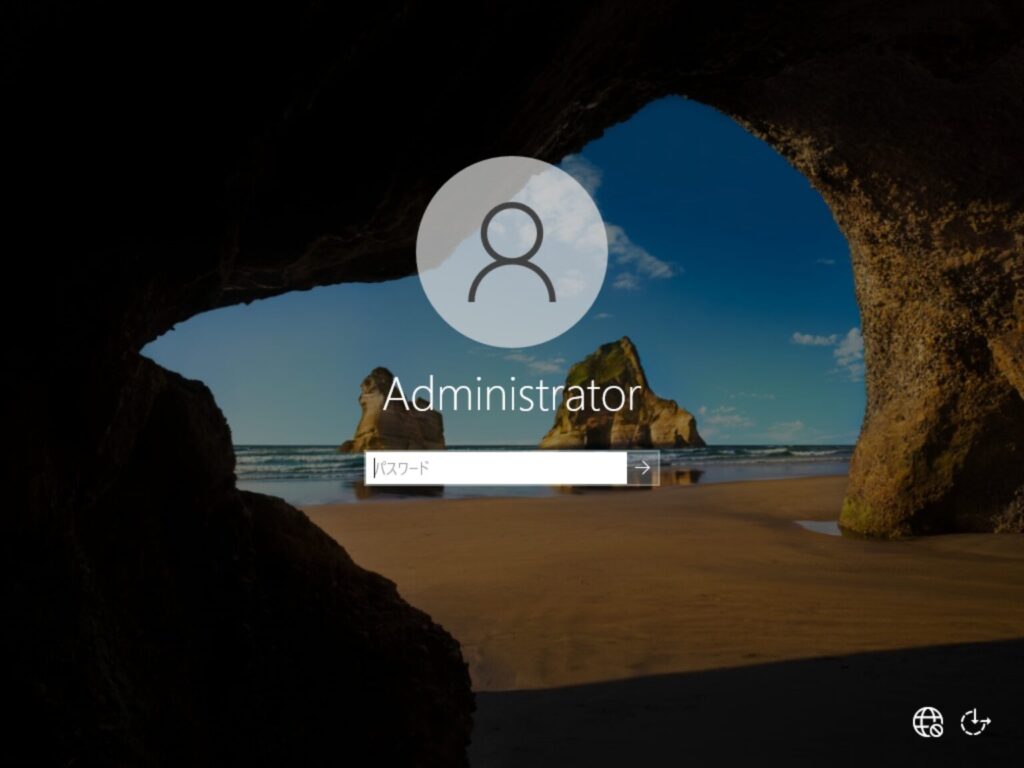
Administratorのパスワードを入力してログインする。
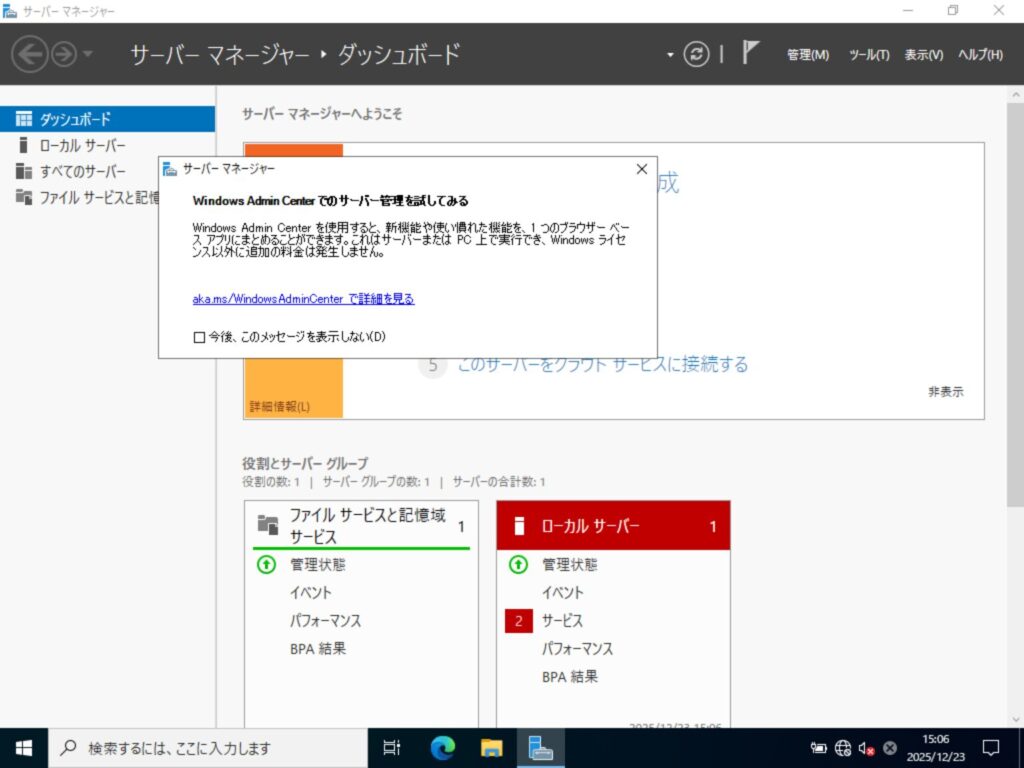
ログインすると「サーバーマネージャー」が起動する。Windows Server 2016と違って、「Windows Admin Center でのサーバー管理を試してみる」とダイアログが表示されるんだけど、これって便利なのだろうか?まぁ今後の課題かも?
IPアドレスの設定
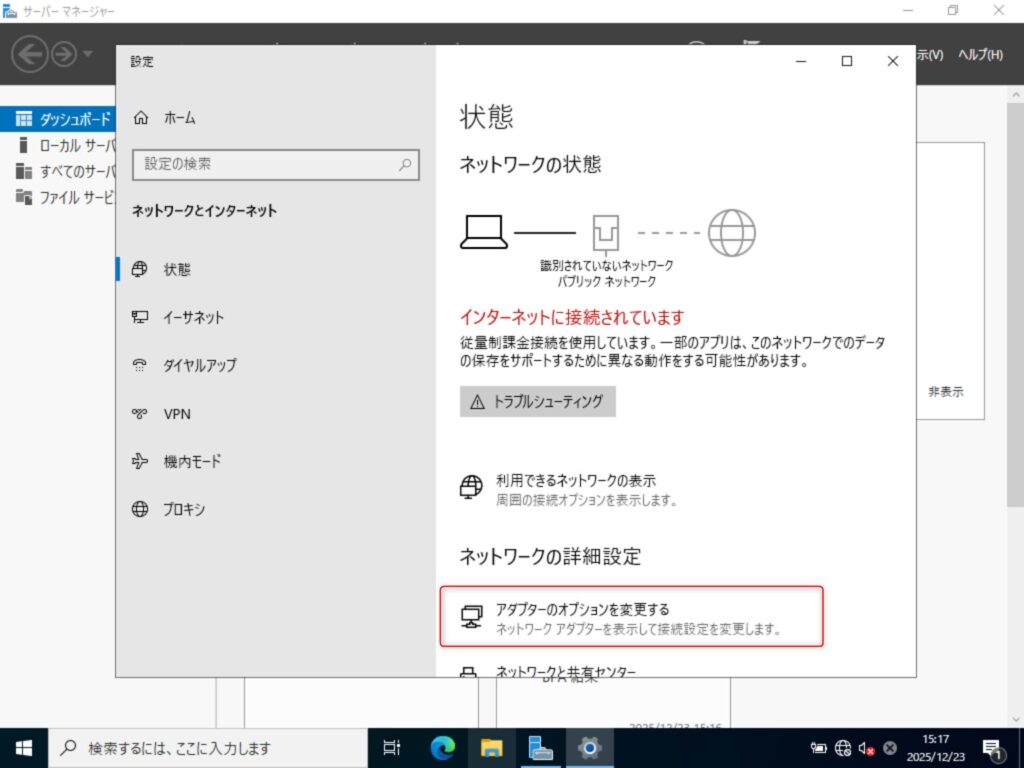
右下の地球アイコン?をクリックして「ネットワークとインターネットの設定」をクリック

内部ネットワークのみのはずなのに「インターネットに接続されています」と赤字で表示されているのでブラウザを開いて確認したが、接続はされていない模様…(ちょっとなにか設定間違ってたかと焦った…) 「アダプターのオプションを変更する」をクリック
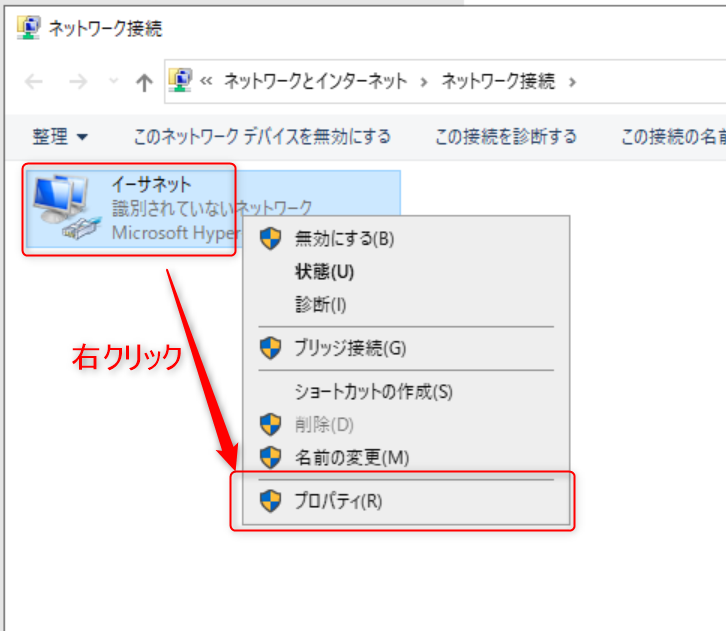
ネットワーク接続が表示されるので、イーサネットを右クリックして、「プロパティ」をクリック
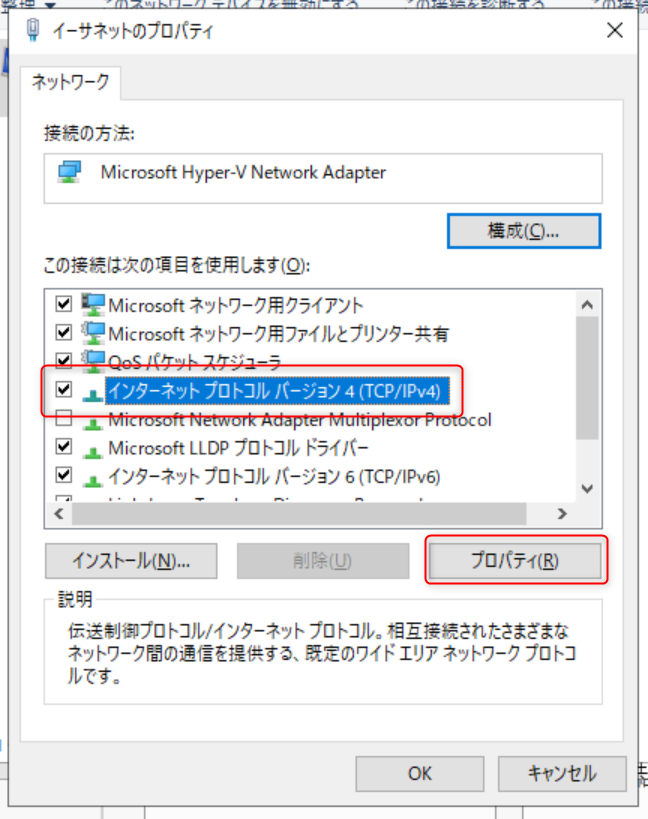
イーサネットのプロパティで、「インターネット プロトコル バージョン4(TCP/IPv4)」を選択し「プロパティ」をクリック
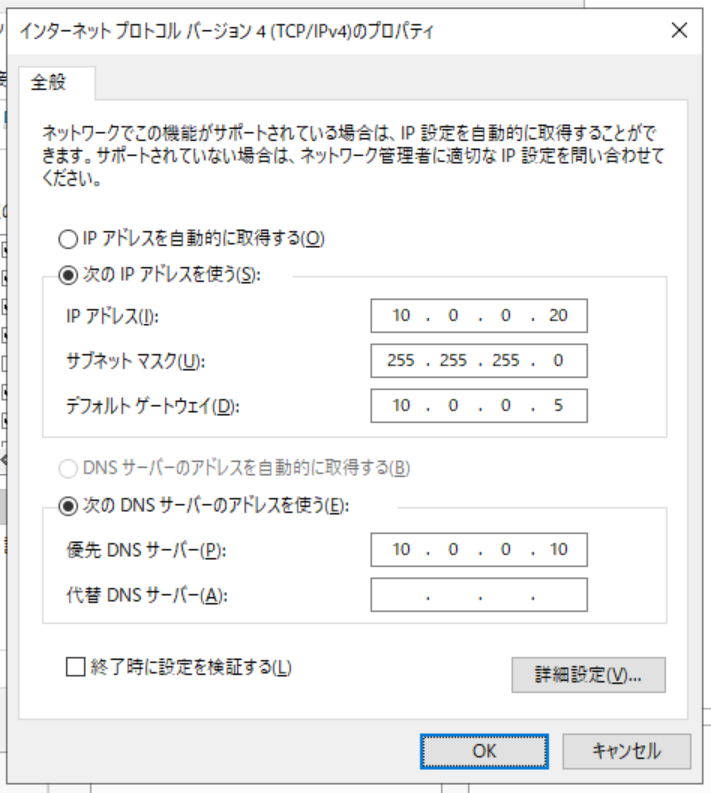
私の環境だと、以下の設定して「OK」をクリック
・IPアドレス:10.0.0.20
・サブネットマスク:255.255.255.0
・デフォルトゲートウェイ:10.0.0.5(ホストOS)
DNSは10.0.0.10(WinSv2016)
右側に青い画面が表示されるので「はい」をクリック
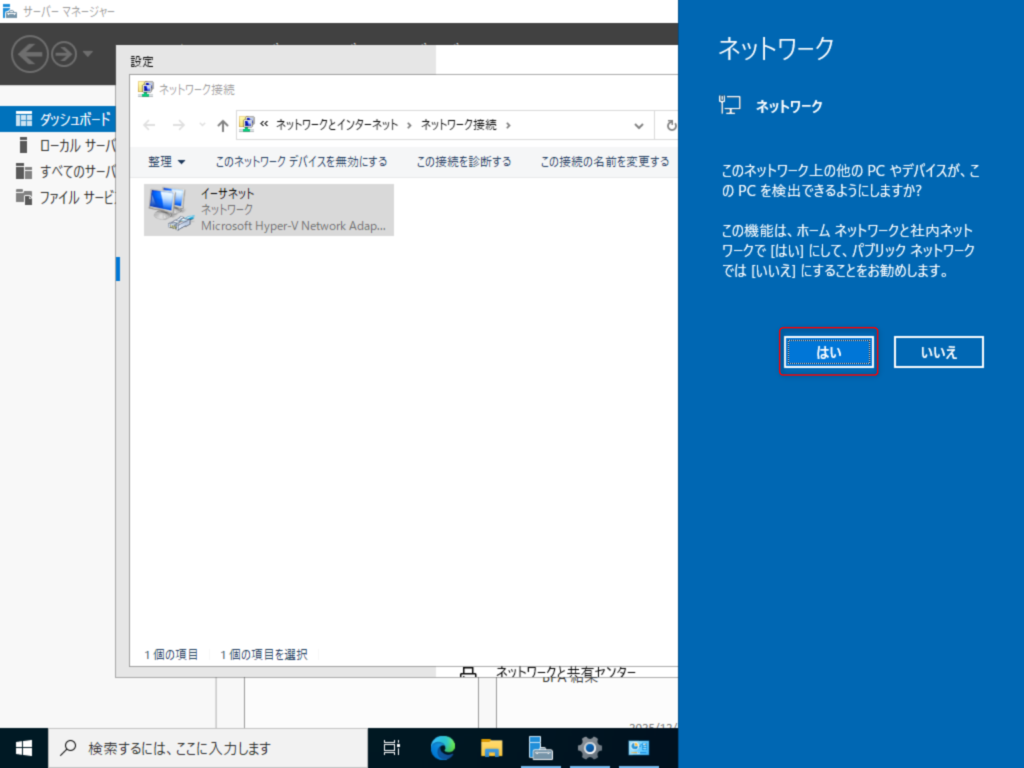
これでIPアドレスの設定が完了した。
疎通確認
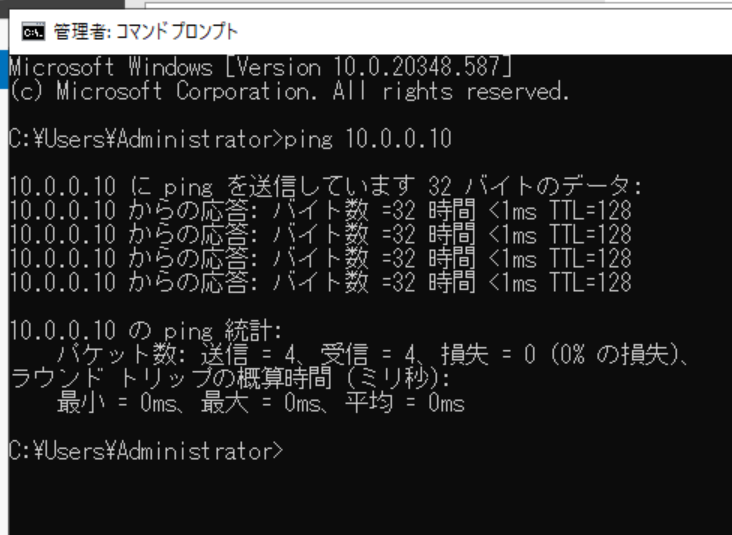
WinSv2016がpingを返す設定をして、WinSv2022からpingをうってみる。問題なさそうね。
チェックポイント
OSの状態を指定のポイントに戻せるようにチェックポイントを設定しておく。(他の言い方だとスナップショット取得とかいうかな)
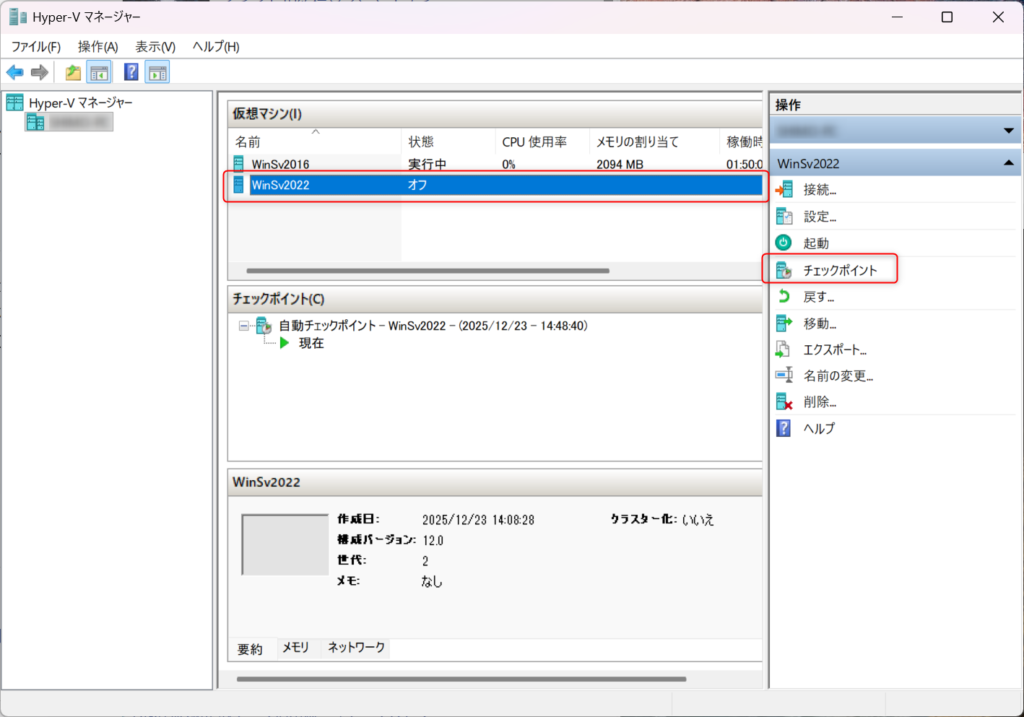
サーバをシャットダウンしておき、Hyper-Vマネージャーで、WinSv2022を選択する。 右ペインの「チェックポイント」をクリック(ダブルクリックしてはいけない)
チェックポイントのツリーに現在の状態が追加される。
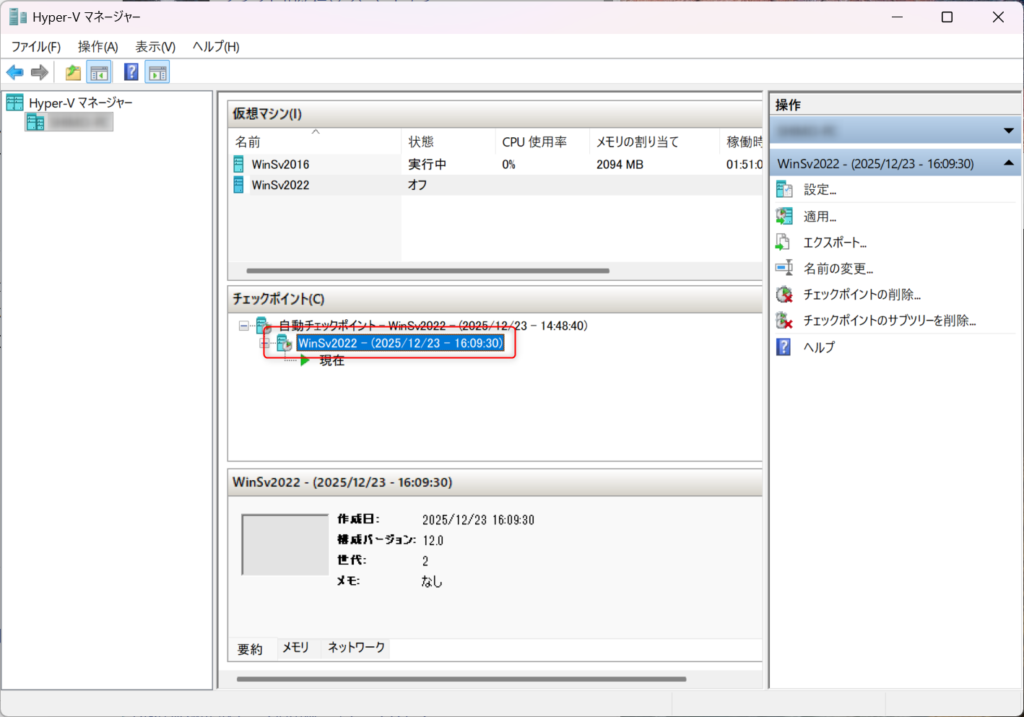
一覧に時間軸の名称だけあってもなんのことかわからないので、チェックポイントを選択して「名前の変更」をクリックしてわかりやすく変えておく。今回は後ろに「IP設定まで完了」をつけておいた。
まとめ
そんなに大したことはない。普通に進めれば何ら問題はない。
次回は、このWindows Server 2022のさーばーにActive Directoryをインストール・設定していこう。
コメント