
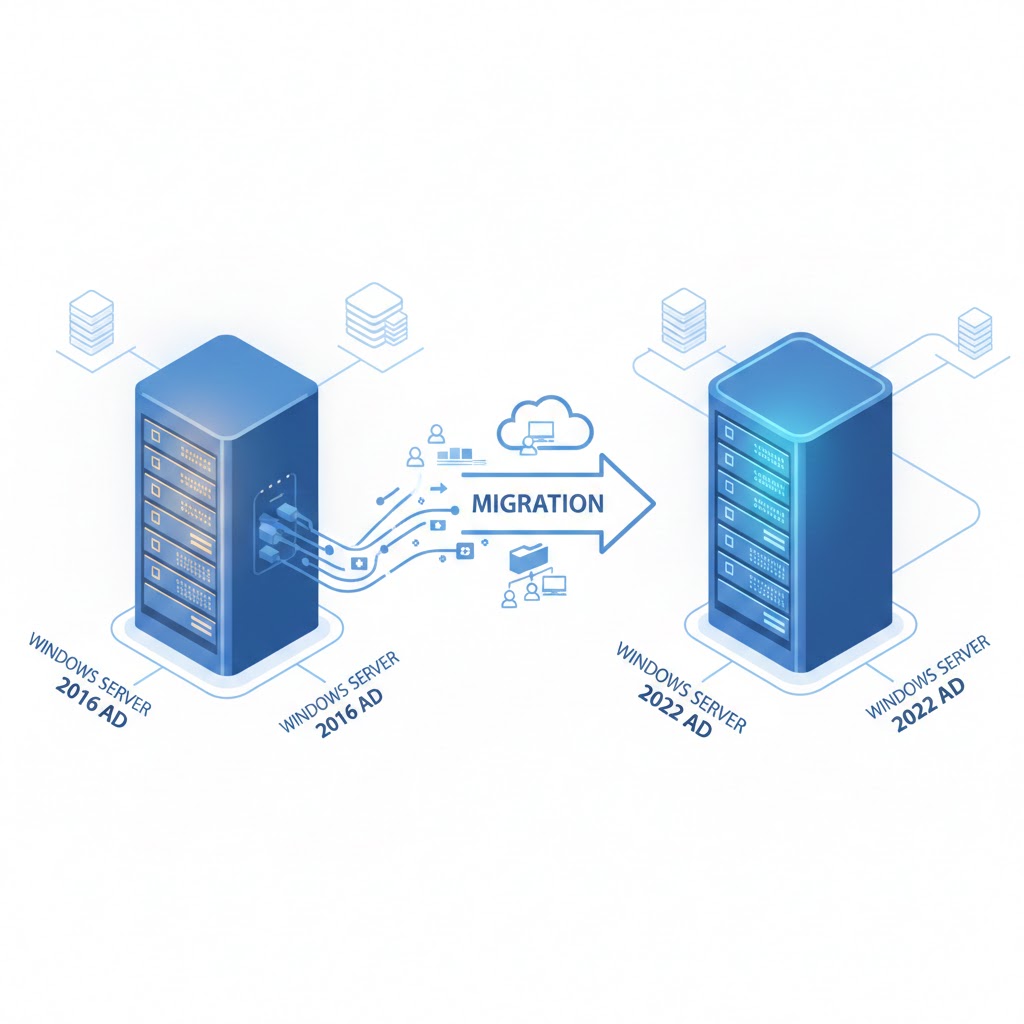
Windows Server 2016(以下、WinSv2016)のActive DirectoryサーバをWindows Server 2022(以下、WinSv2022)へ移設をやってみたいと思ったのでやってみる。
普通にWinSv2016をWinSv2022へアップグレードすれば済む話かもしれないが、WinSv2016を一定期間生かしつつ、どこかのタイミングでWinSv2022へ切替って方針もあるのかもと思っていろいろと試してみる。
環境はHyper-Vを使って試す。
いくつかに分けて記事を書こうと思うが、今の段階ではこんな感じで考えている。
- Hyper-VにWinSv2016をセットアップ
- WinSv2016にActive Directoryをインストール
- Hyper-VにWinSv2022をセットアップ
- WinSv2022にActive Directoryをインストール
- WinSv2016とWinSv2022のADレプリケーション
- WinSv2016からWinSv2022へ移管
Hyper-VにWinSv2016をセットアップ
Windows Server 2016が手元にあればそれを使っても良し、評価版を以下からダウンロードするも良し。
Windows Server 2016 | Microsoft Evaluation Center
Hyper-Vマネージャーを起動。
通信設定
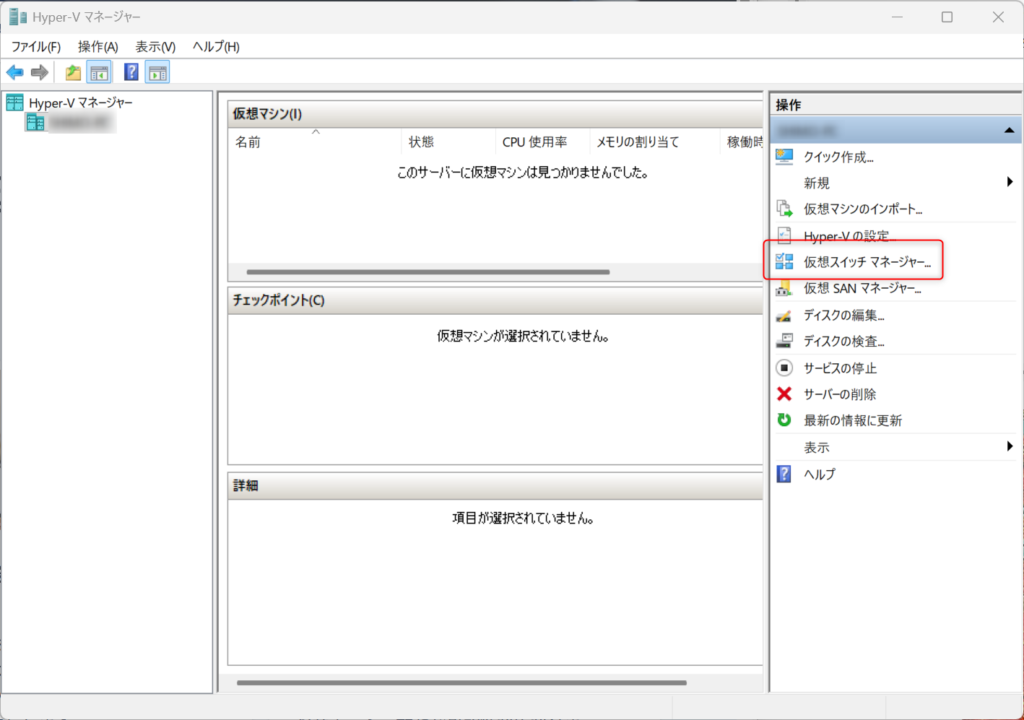
サーバ同士の通信はホストOSとゲストOSだけ通信できればよいので、仮想スイッチを作成する。右側「仮想スイッチマネージャー」をクリック
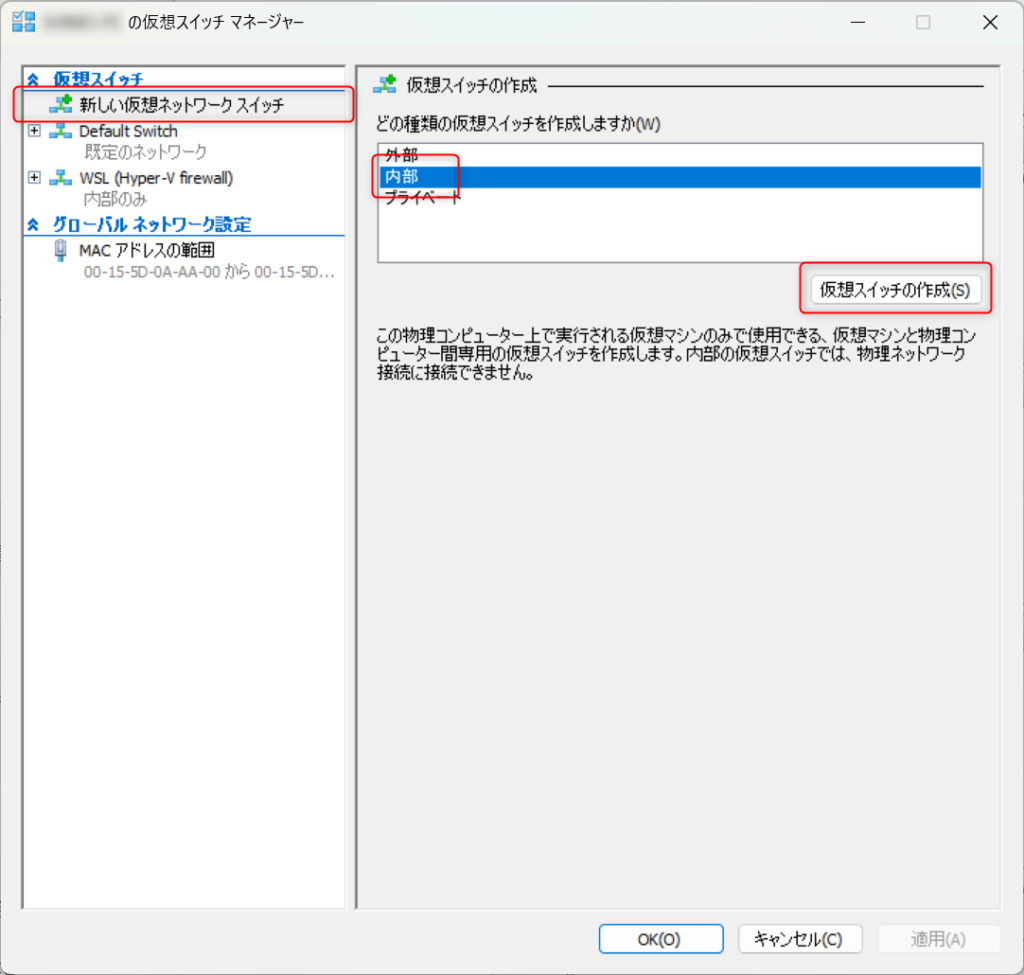
「新しい仮想ネットワークスイッチ」から「内部」を選んで、「仮想スイッチの作成」をクリック
仮想スイッチのそれぞれの意味は、以下のような感じ。(選択すると下に出てくるから説明しなくてもわかるか。)
- 外部:ホストOS と ゲストOS同士 と 外部端末との通信が可能(仮想マシンが物理ネットワークにアクセスするために、物理ネットワークアダプターにバインドする仮想スイッチを作成します。)
- 内部:ホストOS と ゲストOS同士が通信可能、外部端末とは通信禁止(この物理コンピューター上で実行される仮想マシンのみで使用できる、仮想マシンと物理コンピュータ間専用の仮想スイッチを作成します。内部の仮想スイッチでは、物理ネットワーク接続に接続できません。)
- プライベート:ゲストOS同士の通信が可能、ホストOSと外部端末とは通信禁止(この物理コンピューター上で実行される仮想マシンのみが使用する仮想スイッチを作成します。)
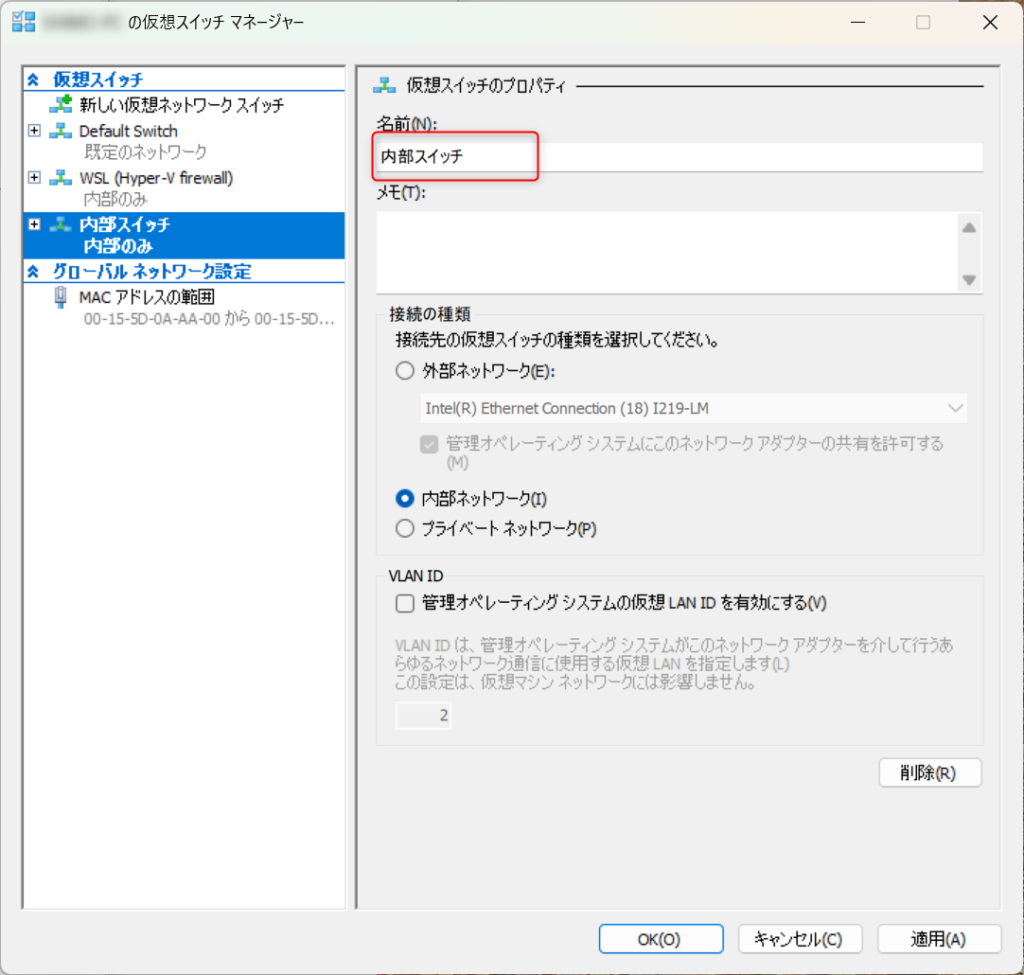
仮想スイッチに名前をつける。ここでは安易に内部スイッチとしておく。(語彙力を上げたい…)OKボタンをクリック
Hyper-V上の仮想マシンを作成
Hyper-Vマネージャーの左メニューにある自分のPC名を選択して、右側にある「新規」から「仮想マシン」をクリック
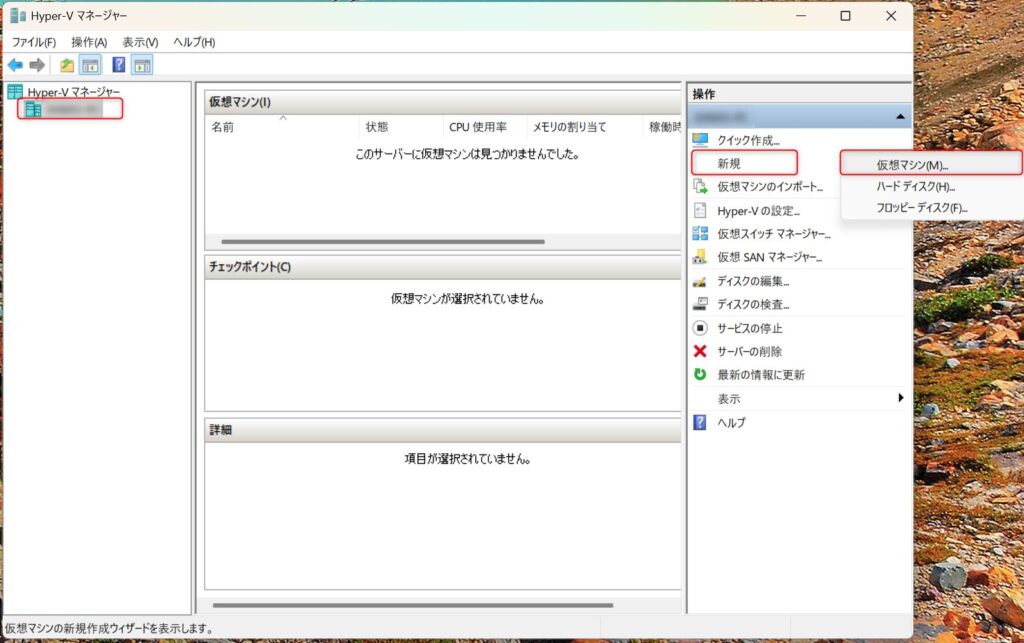
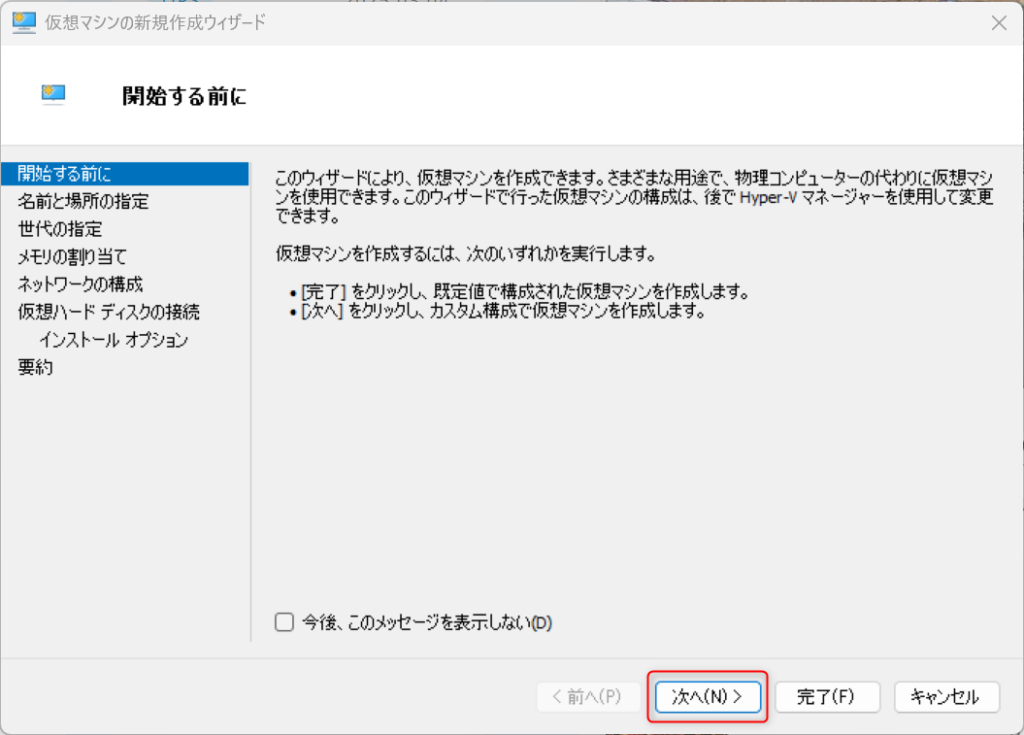
仮想マシンの新規作成ウィザードが起動する。「開始する前に」で何もせずに「次へ」をクリック
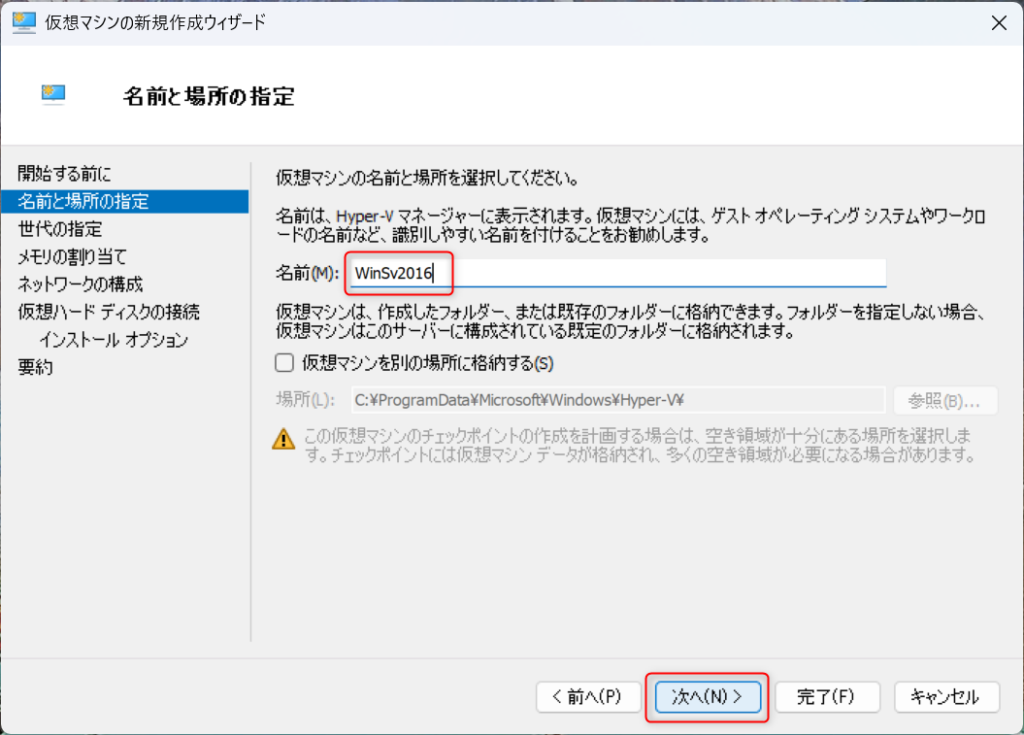
「名前と場所の指定」でお名前をつけてあげる。ここでは安易に「WinSv2016」とする。仮想マシンを別のフォルダに格納したければ、指定すればいい。で、「次へ」をクリック
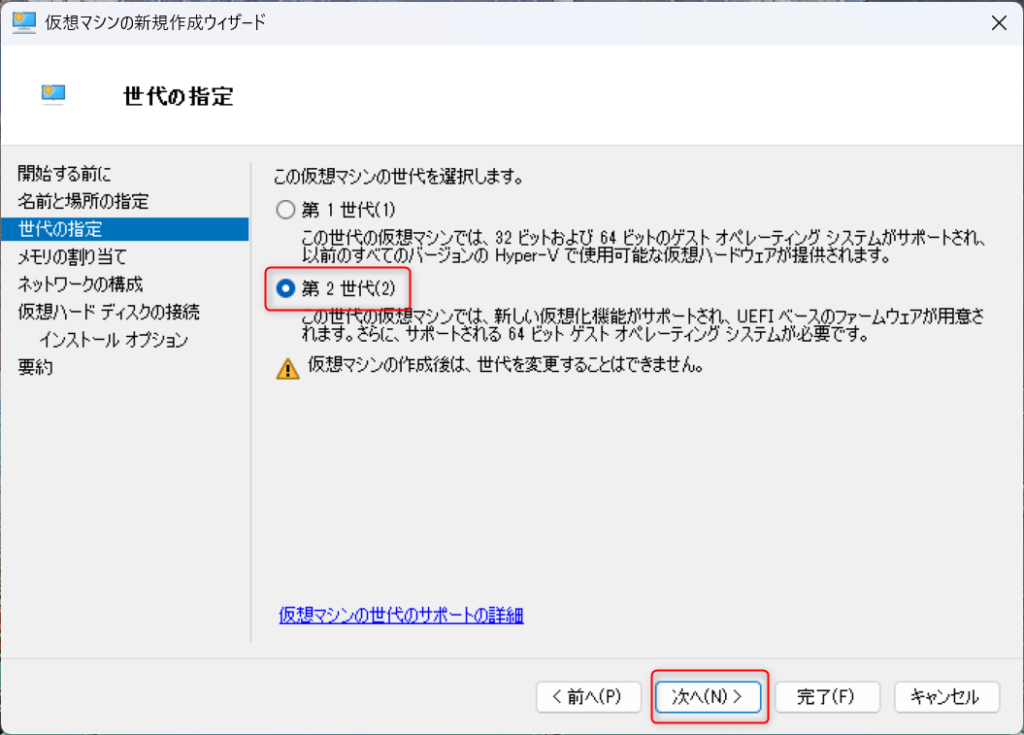
「世代の指定」で「第2世代」(デフォルト)が選択されていることを確認して「次へ」をクリック
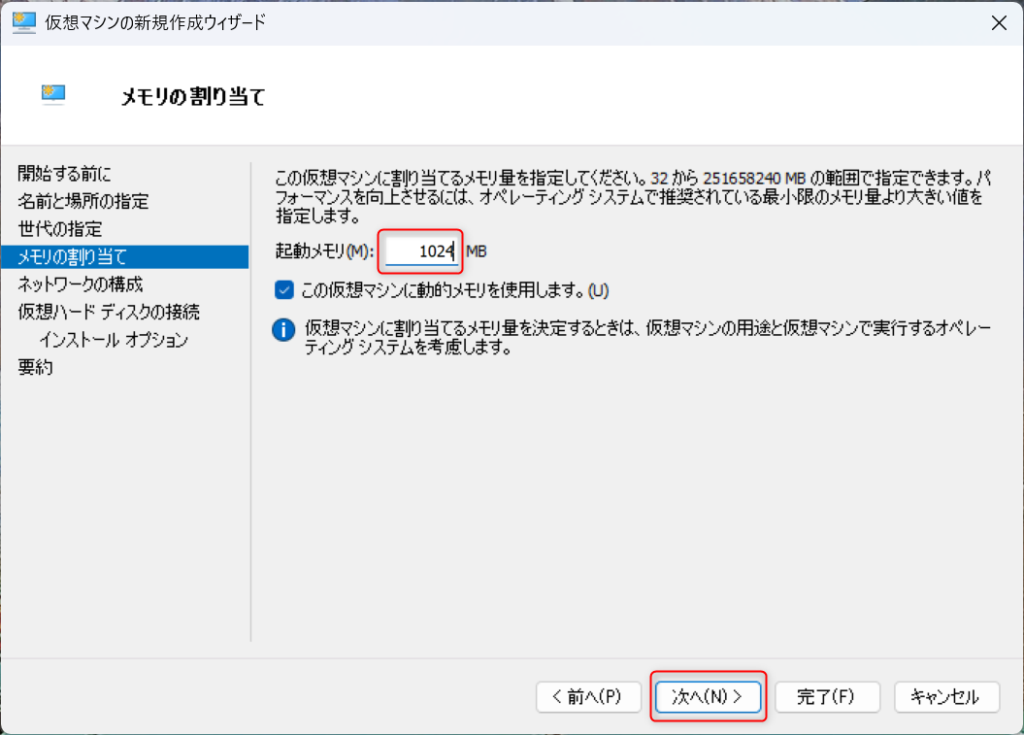
「メモリの割り当て」で起動メモリを「4096MB」から「1024MB」に変更する。 Windows Server 2016の最低メモリは512MBで、この端末のメモリは16GB、空きメモリが2GBしかないので、1GBの割り当てとしておく。(遅くても実験だから別にいい)で、「次へ」をクリック
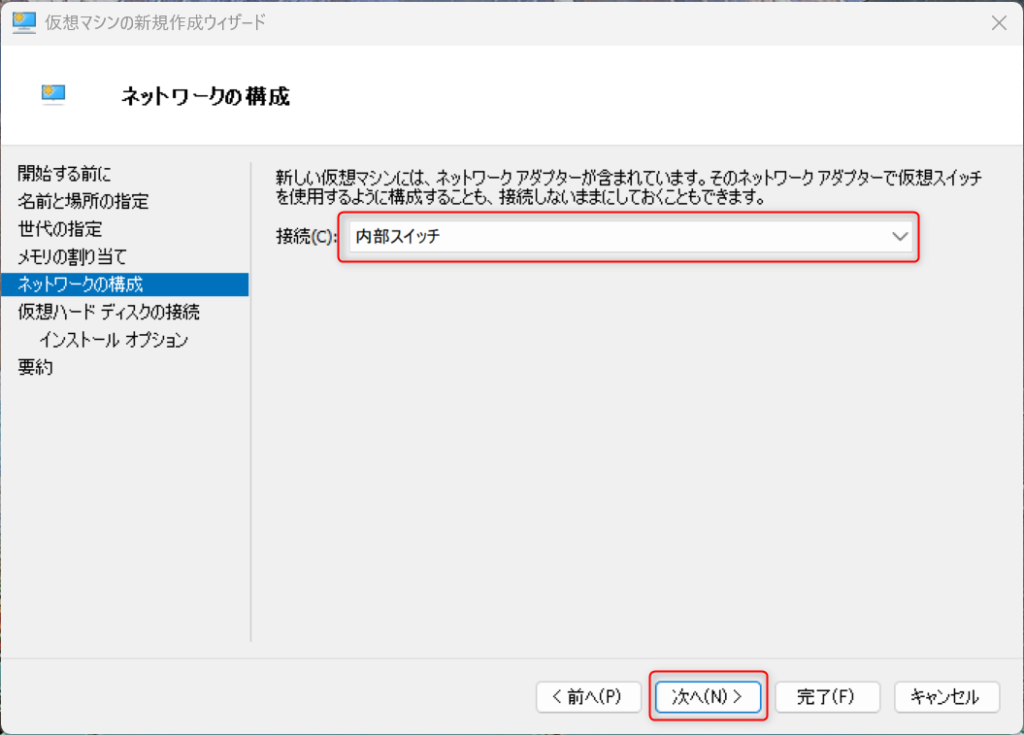
「ネットワークの構成」で先程作成した仮想スイッチ「内部スイッチ」を選択して「次へ」をクリック
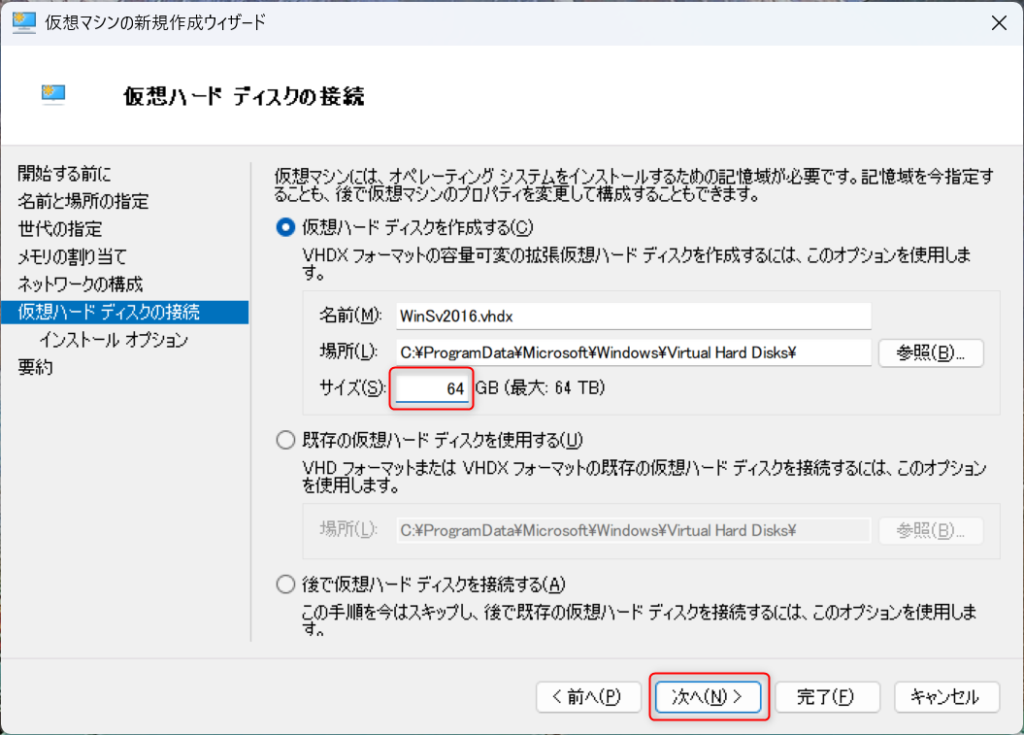
「仮想ハードディスクの接続」でサイズを「127GB」から「64GB」に変更する。Windows Server 2016の最低32GBらしいが、少し多めで設定する。で、「次へ」をクリック
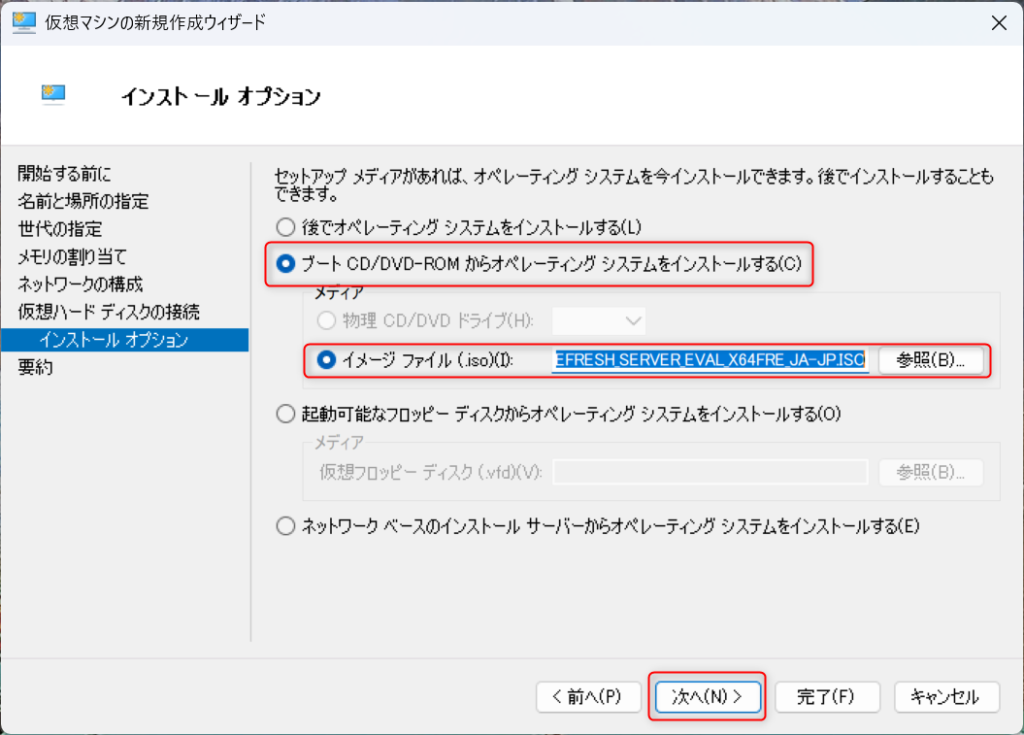
「インストールオプション」で最初にダウンロードしたisoファイルを選択して「次へ」をクリック
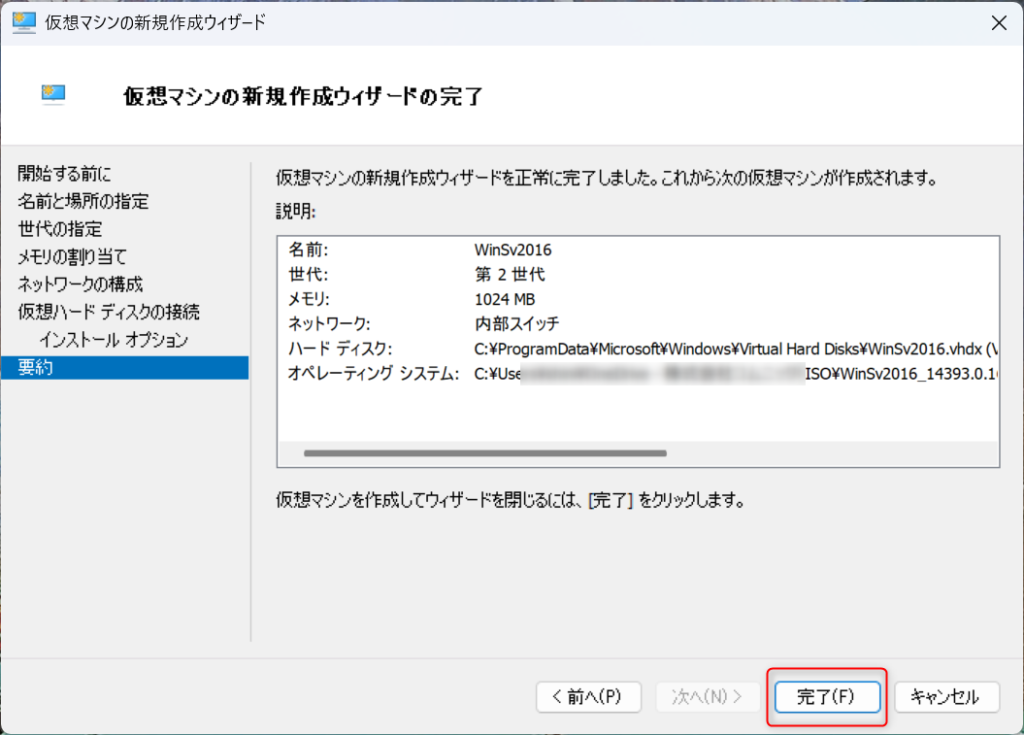
「仮想マシンの新規作成ウィザードの完了」で内容を確認したら「完了」をクリック
プログレスバーが表示されるので、ちょっとだけ待つ。
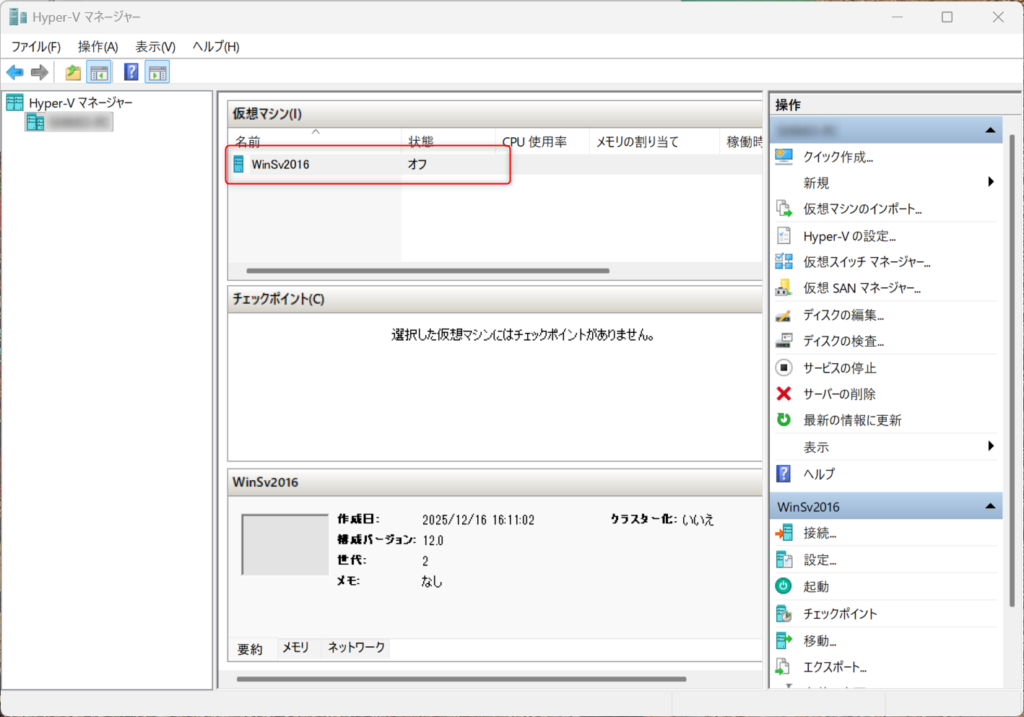
「仮想マシンの新規作成ウィザード」が自動的に閉じられるので、「Hyper-Vマネージャー」を見てみると、先程作った仮想マシンが追加されている。
Windows Server 2016 のセットアップ
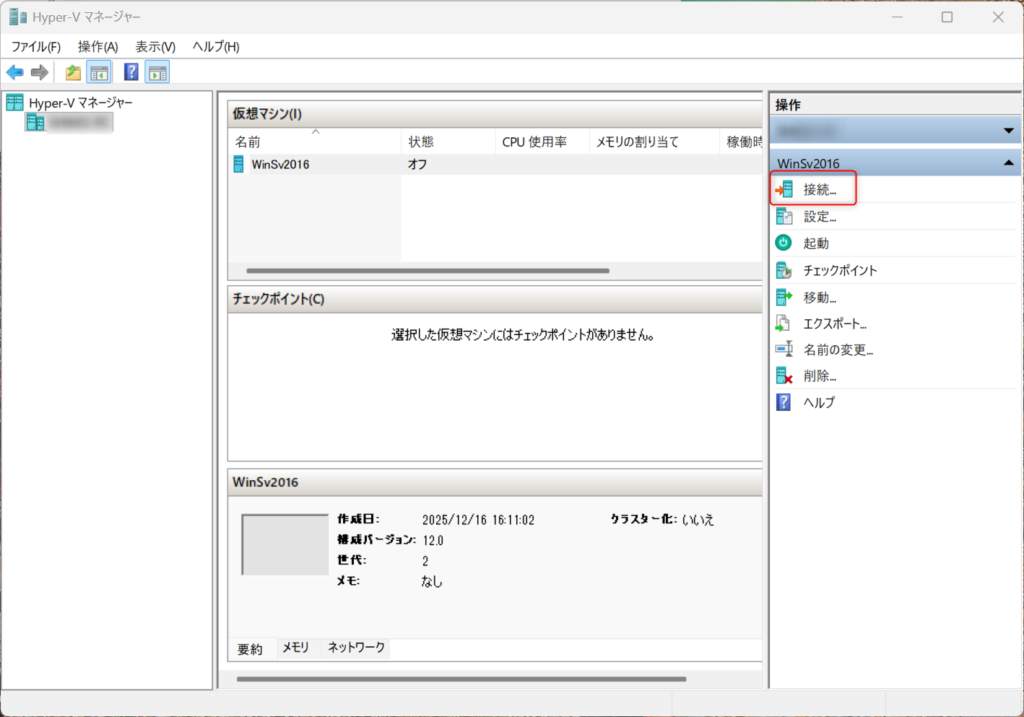
Hyper-Vマネージャーの右ペイン「WinSv2016」の「接続」をクリック
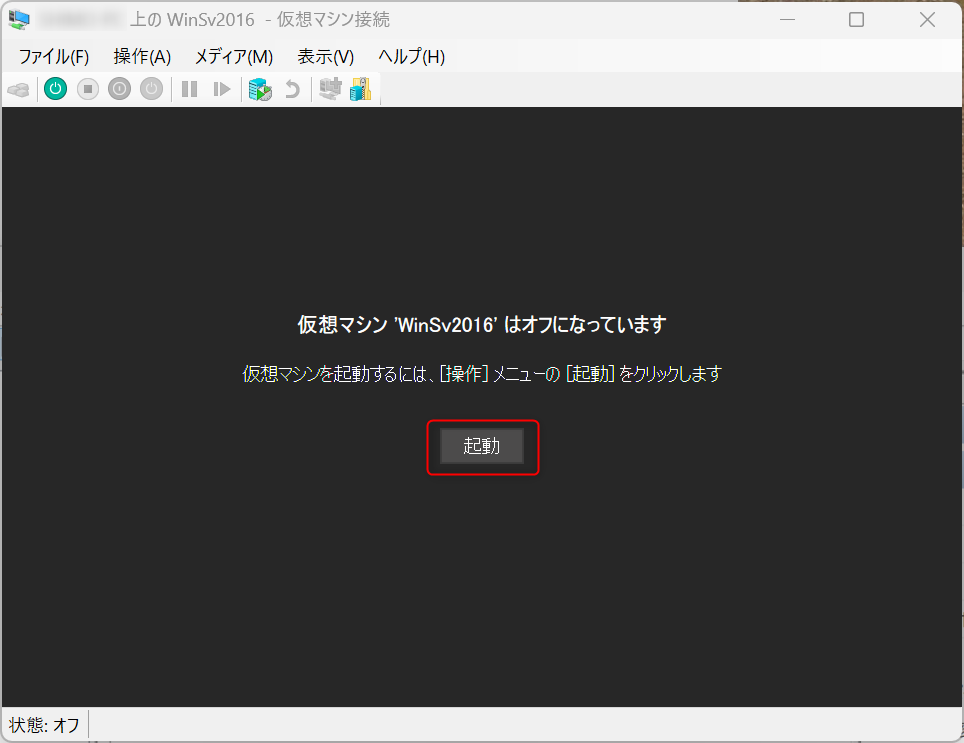
「仮想マシン接続」が表示されるので、「起動」をクリック
「Press any key to boot from CD or DVD……」と表示されるので、なんかキーを押す。
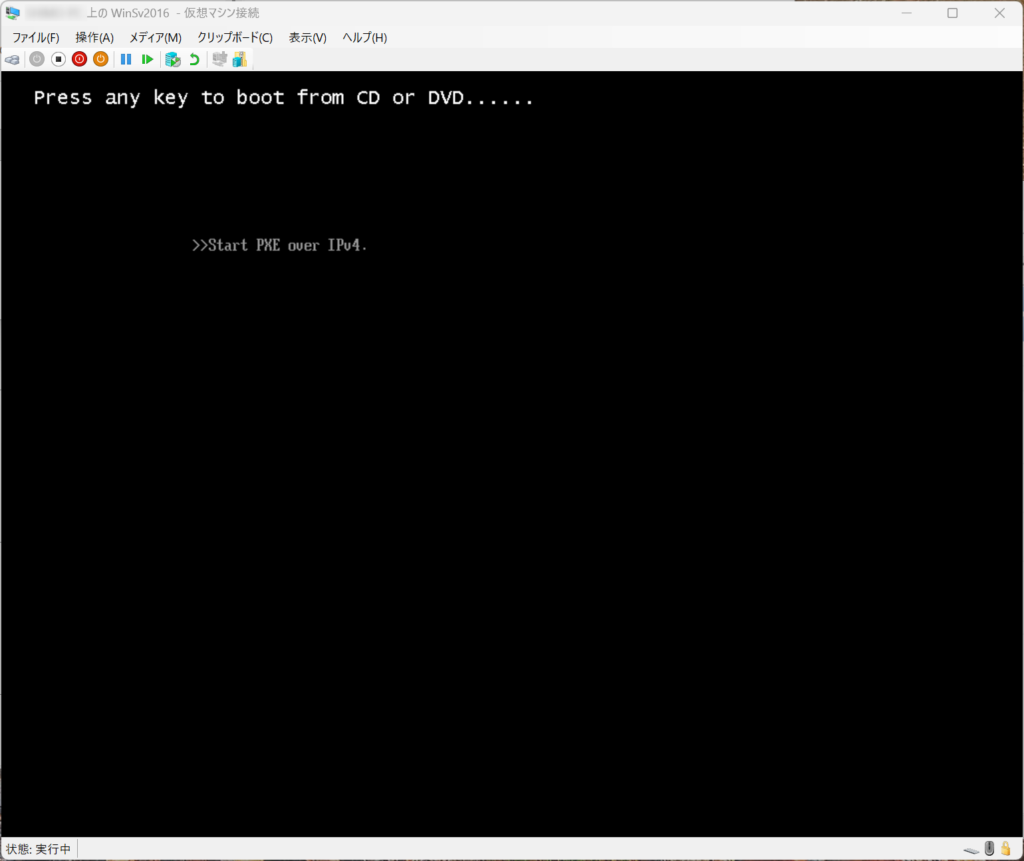
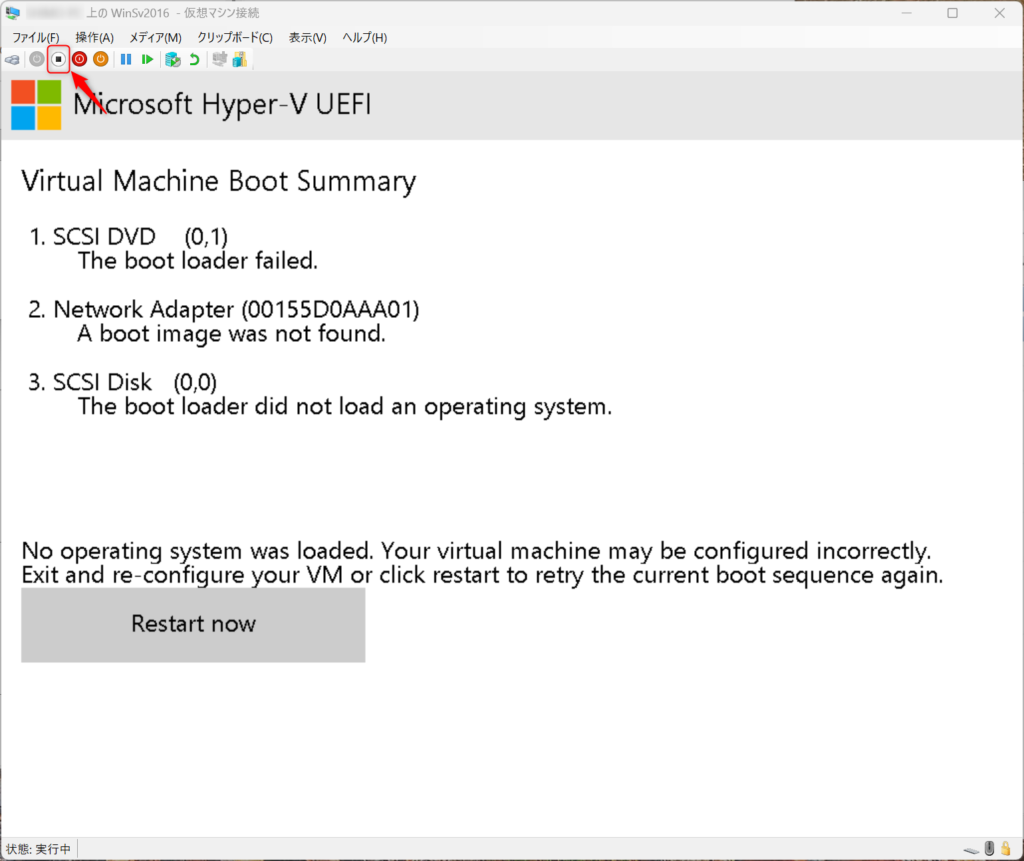
キーを押すのが遅いとエラーになるので、電源プッチンしてやり直す。
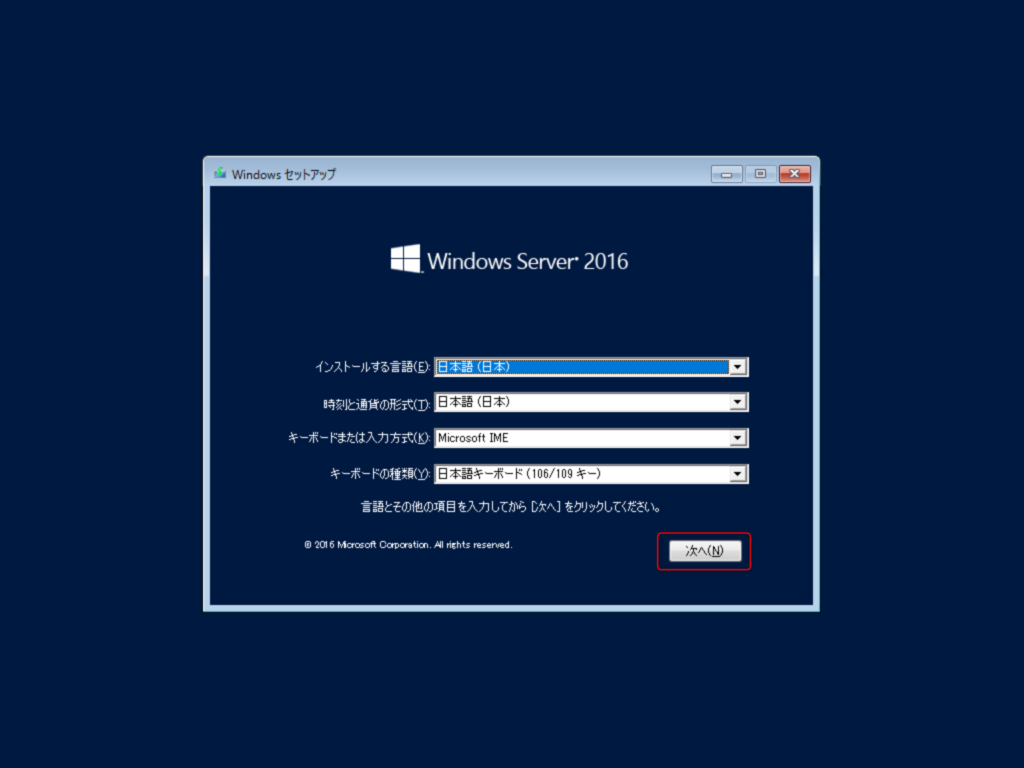
「Windowsセットアップ」が表示されるので、「次へ」をクリック
「今すぐインストール」をクリック
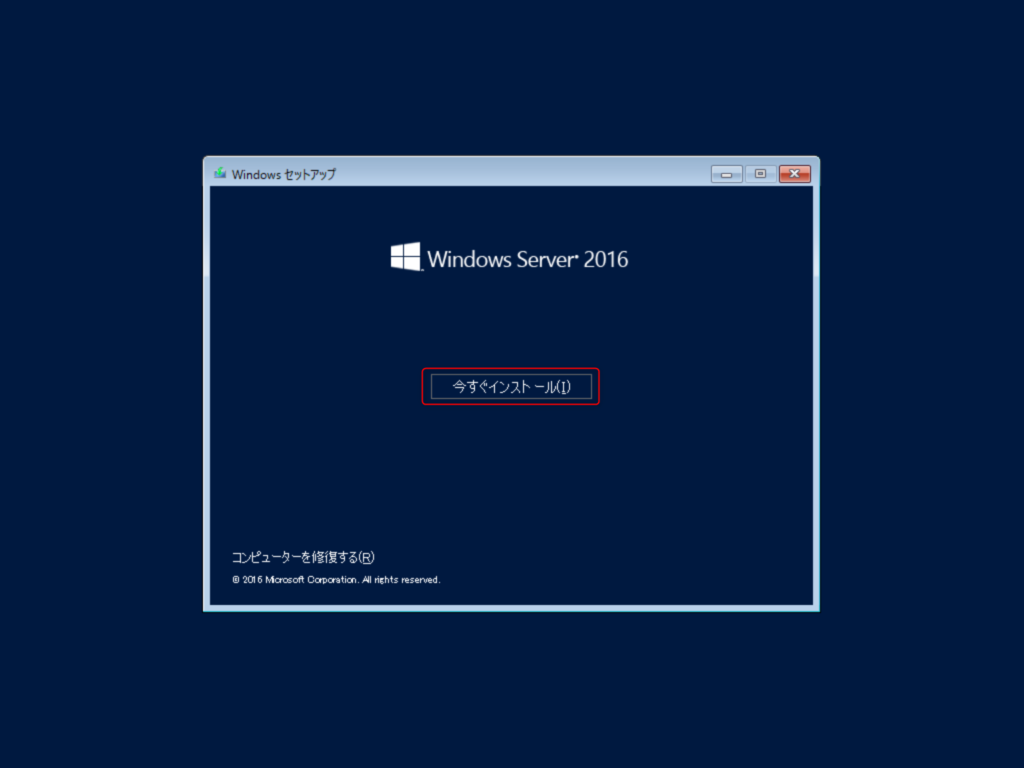
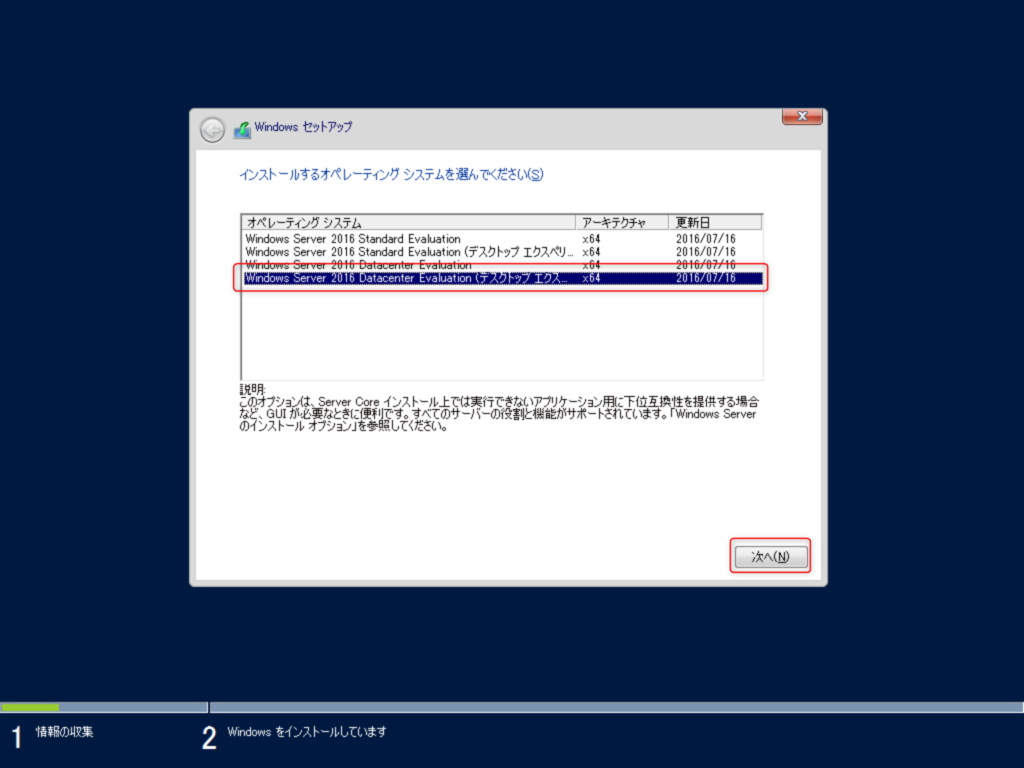
Standardでもいいのだけど、Datacenterで。GUIを使うので、デスクトップエクスペリエンスを選択して「次へ」をクリック
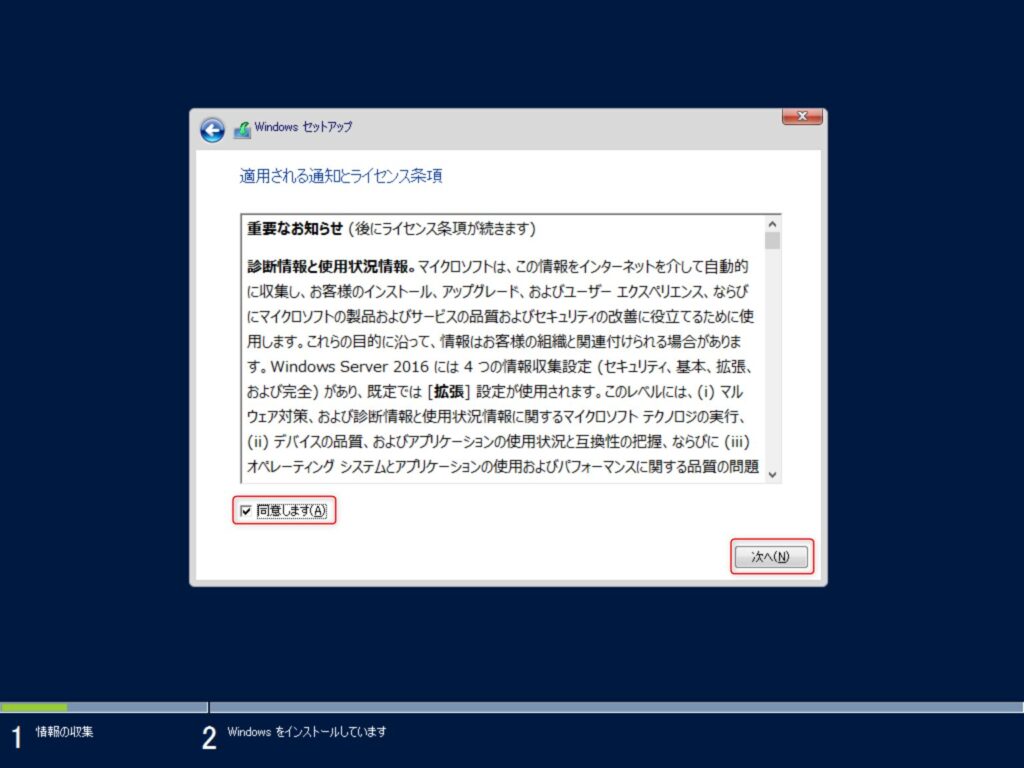
ライセンス条項を読み込んで「同意します」にチェックして「次へ」をクリック
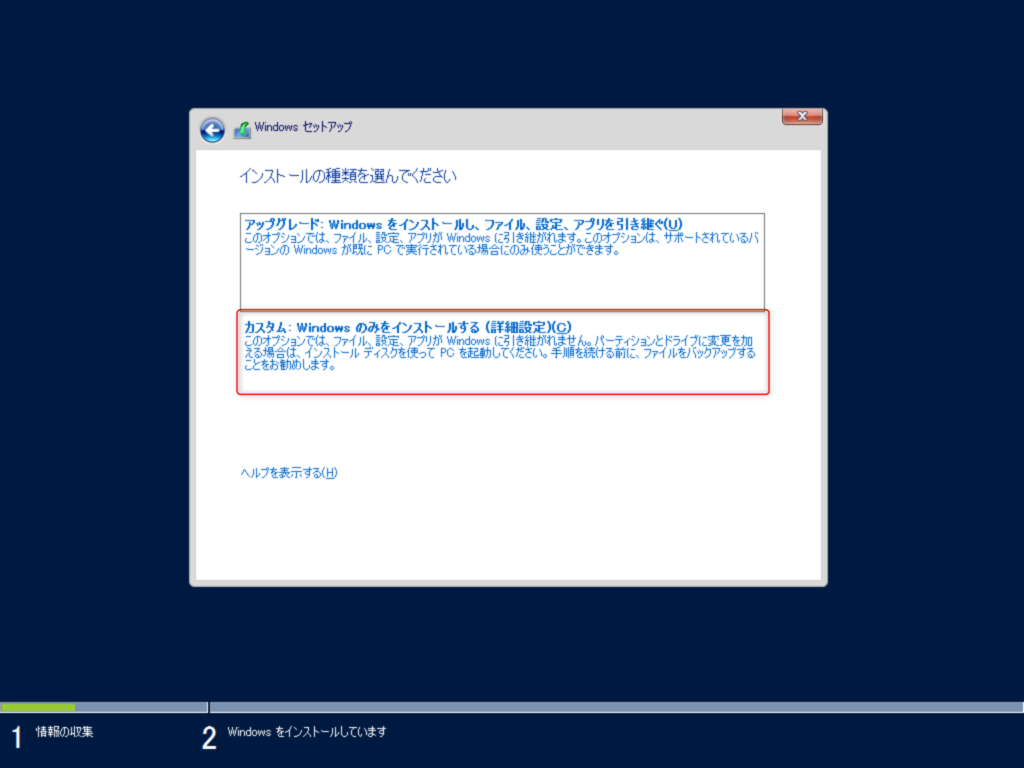
新規インストールなのにアップグレードとかよくわからんことを言い出すので、「カスタム」をクリック(念の為、どんなことをやるのか知りたいので)
Windowsのインストールする場所はそのまま「次へ」をクリック
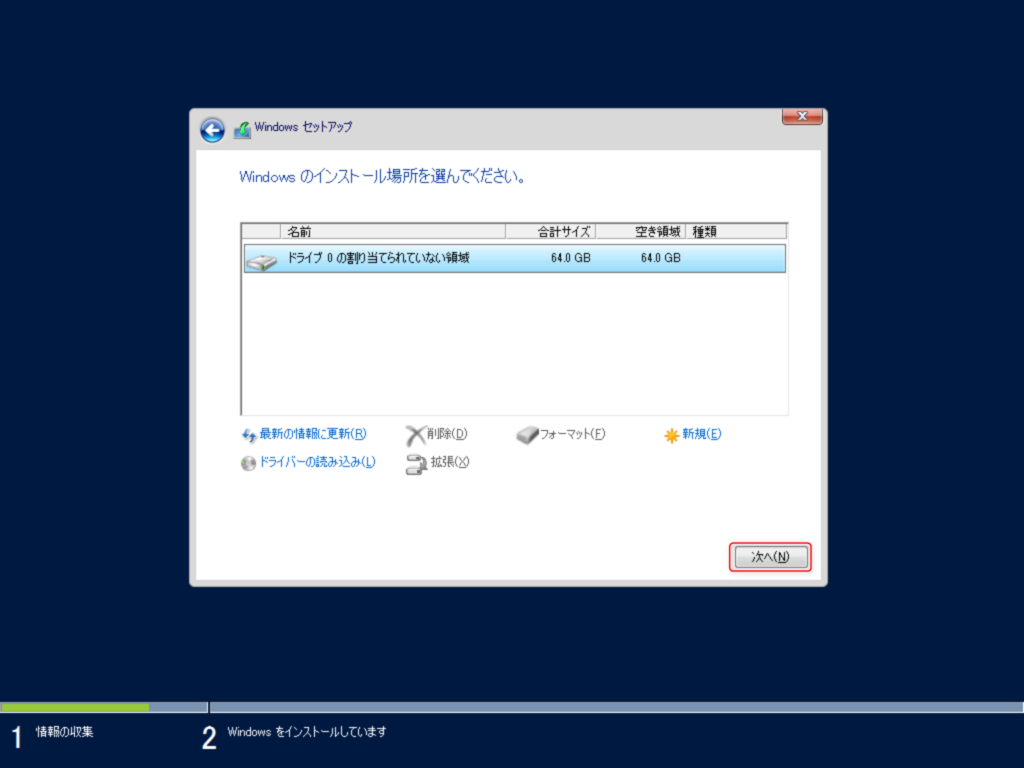
インストールが始まる。(選ぶのはディスクだけかい!)
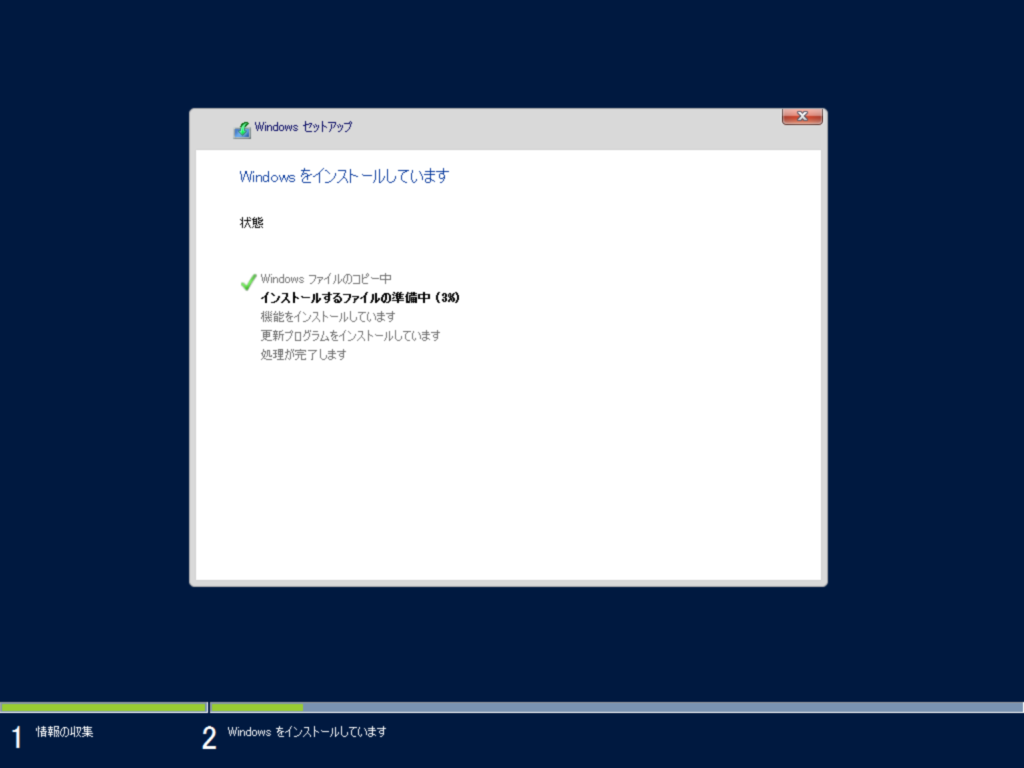
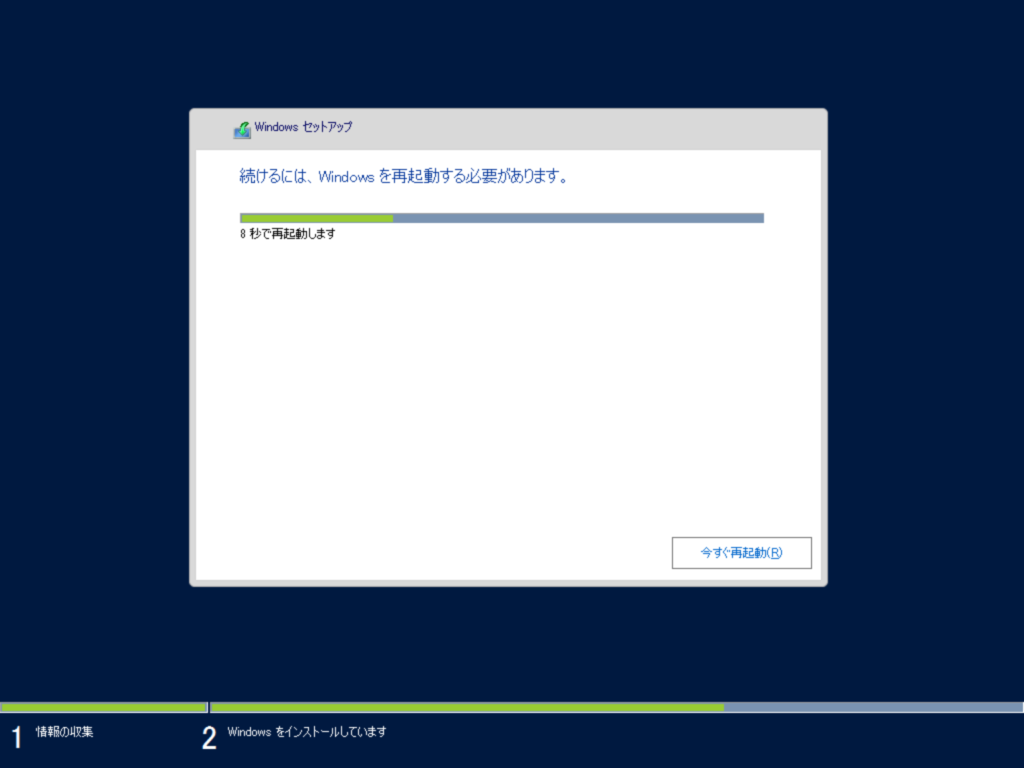
再起動される。
Administratorのパスワードを求められるので設定。(スクショ取り忘れた)
ログイン画面が表示される。
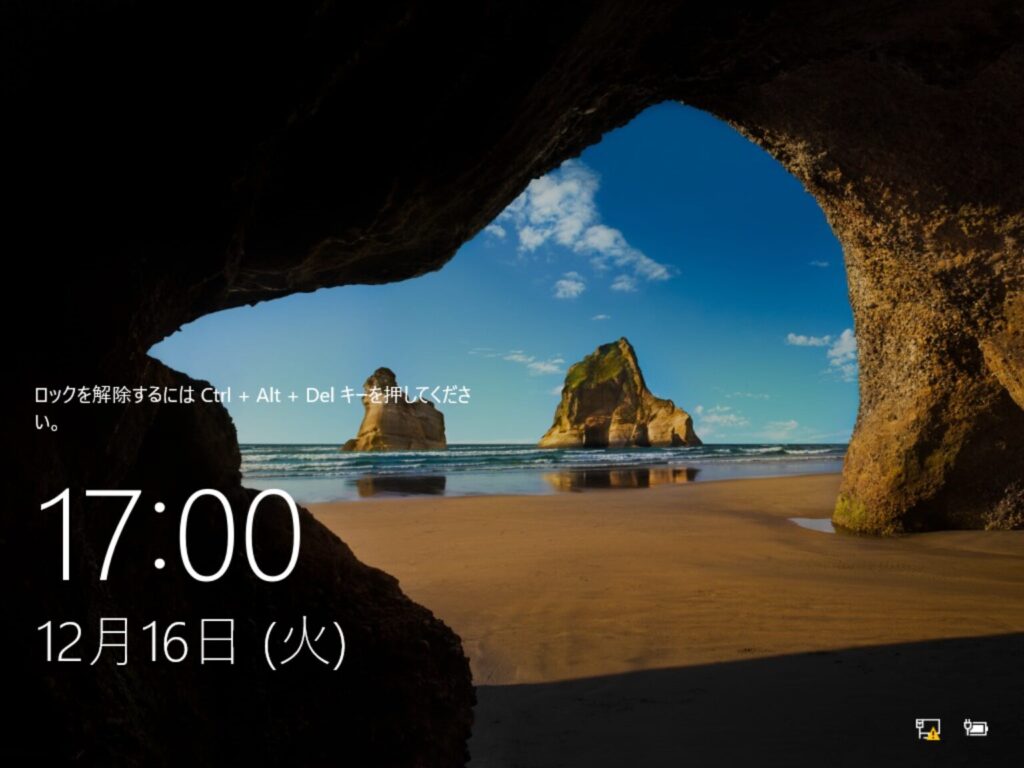
Ctrl + Alt + Del は Hyper-Vの操作メニューの中にある。
IPアドレスの設定
Windows Server 2016側
ログインするとサーバーなメージャーが起動する。
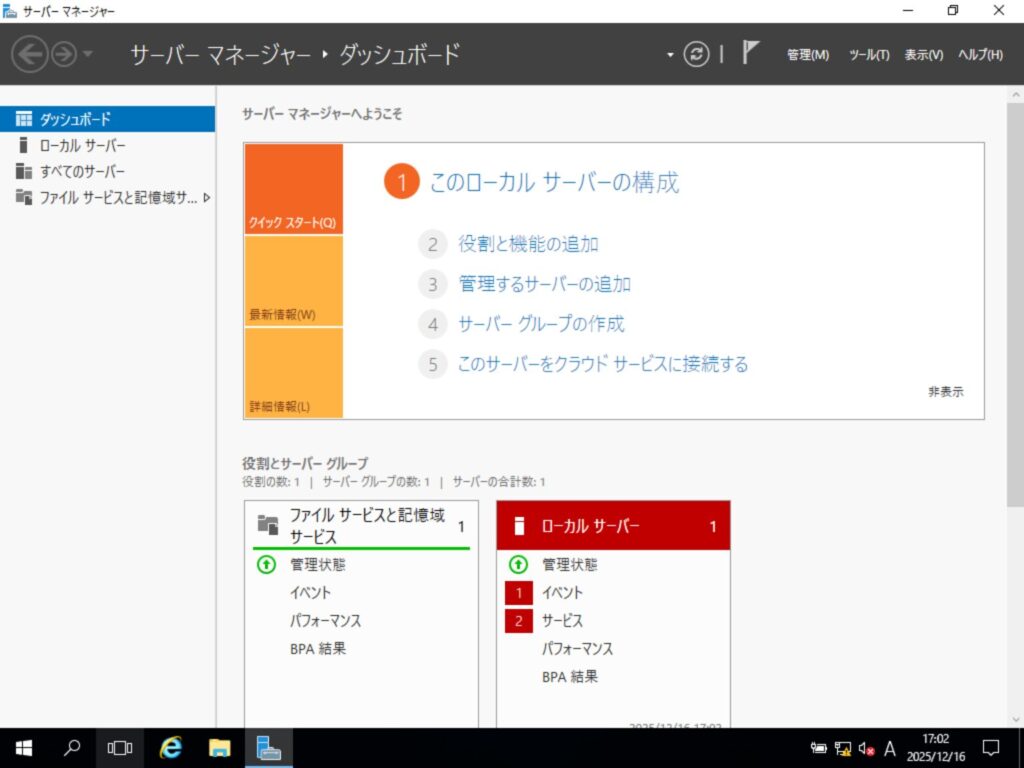
まずは、ネットワークにびっくりアイコンが出ているので、これを消したい。ネットワークアイコンをクリック後に「ネットワーク設定」をクリック
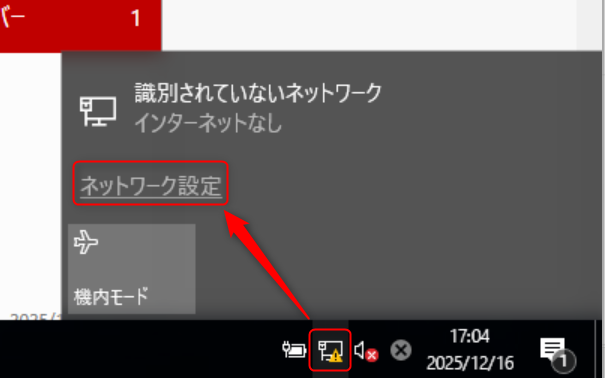
IPを設定したらびっくりアイコンは消えるのだろうか…
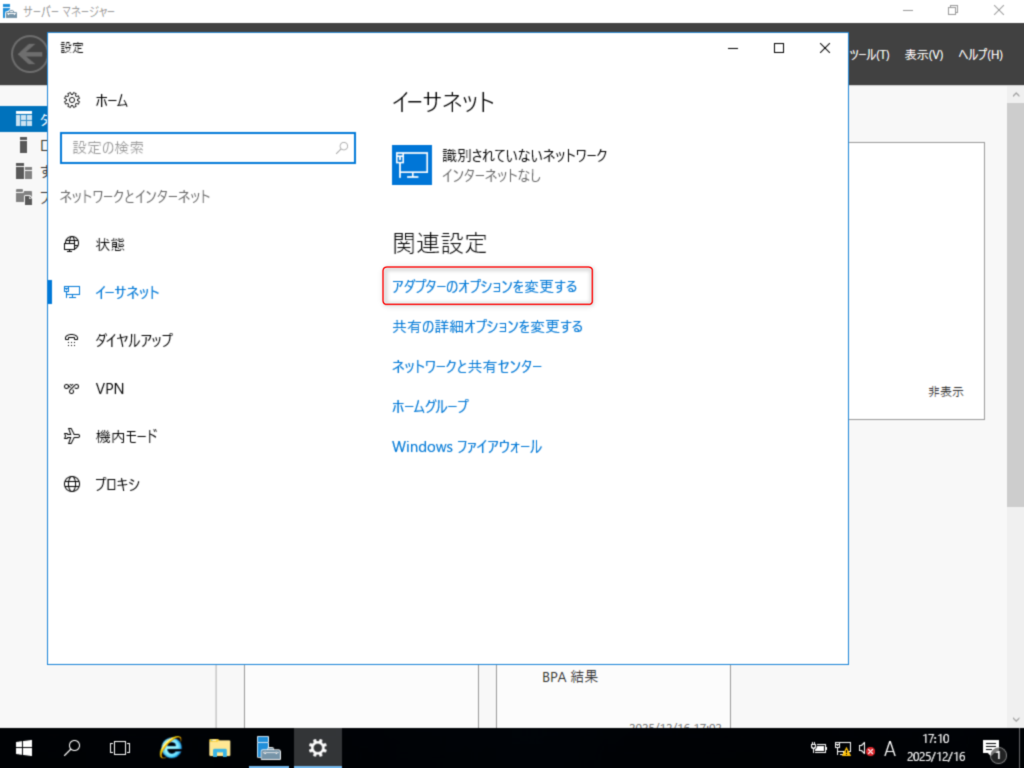
イーサネットが表示されるので「アダプターのオプションを変更する」をクリック
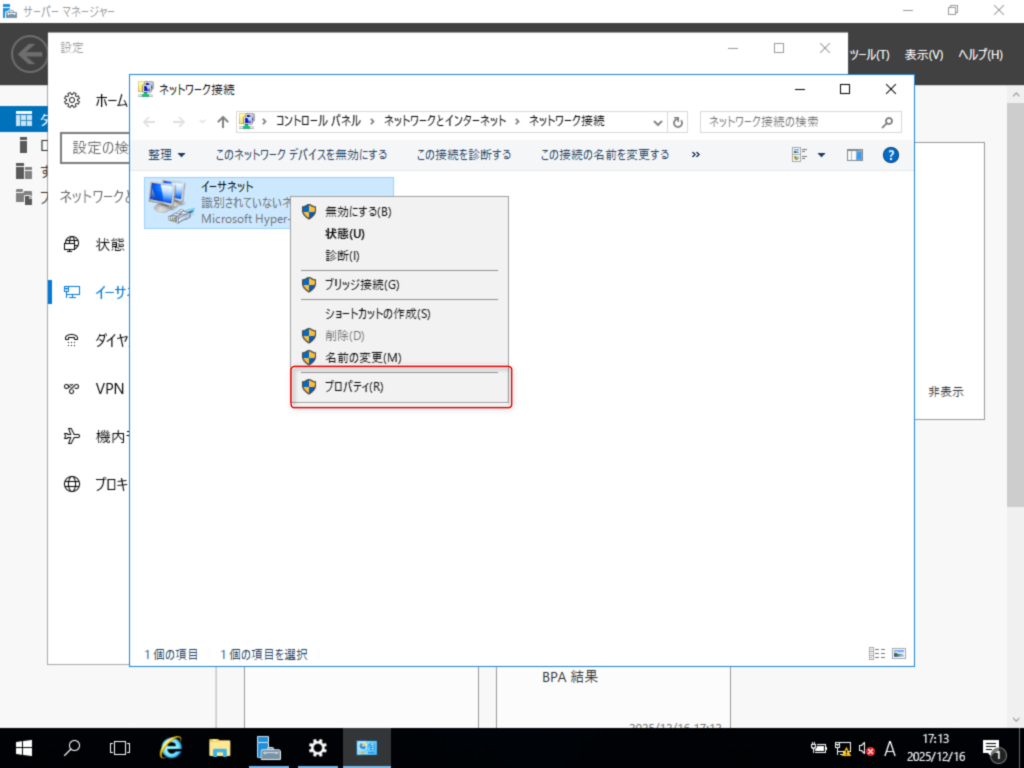
ネットワーク接続が表示されるので、イーサネットを右クリックして「プロパティ」をクリック
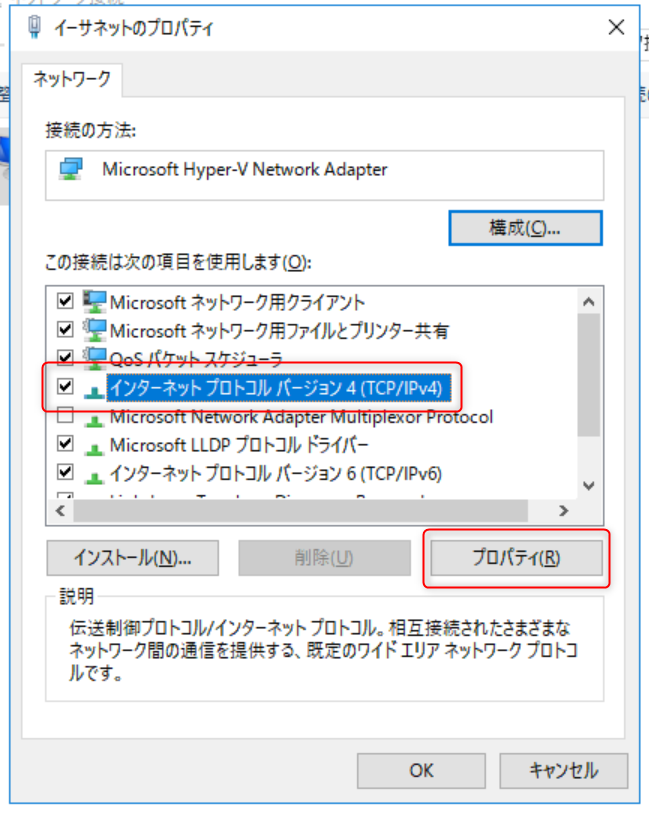
イーサネットのプロパティで、IPv4を選択して、「プロパティ」をクリック
IPやDNSは自動で取得となっているので、IPをとりあえず割り振る。
IPアドレス:10.0.0.10
サブネットマスク:255.255.255.0
デフォルトゲートウェイ:10.0.0.5(ホストOSのIPアドレスを設定)
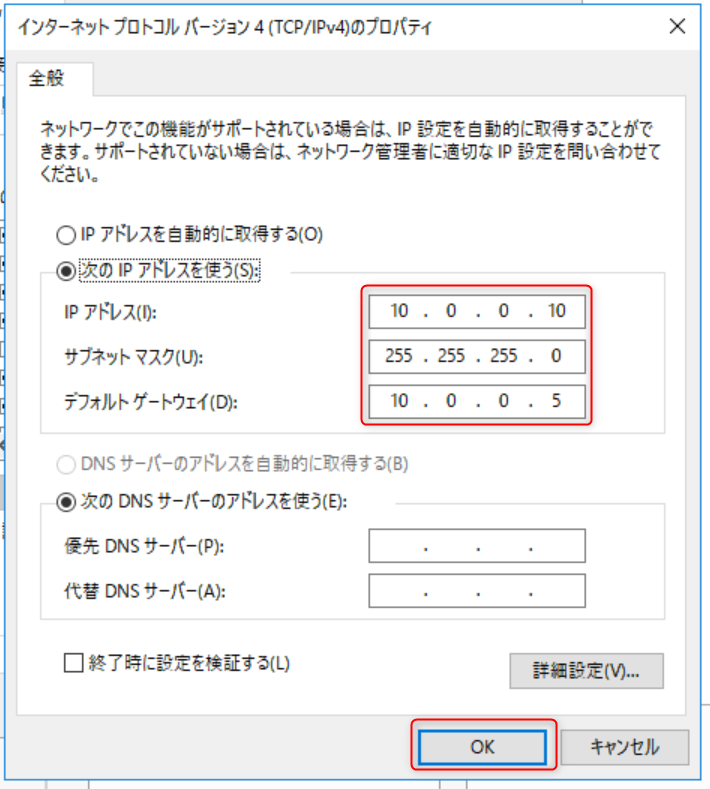
割り振った所でびっくりアイコンは消えないから放置しておく。
ホストOS側(Windows11)
スクショは省略するが、以下のように設定する。
IPアドレス:10.0.0.5
サブネットマスク:255.255.255.0
デフォルトゲートウェイ:なし(自身がデフォルトゲートウェイになる。)
DNS:10.0.0.10(WinSv2016のIPアドレス)
注意事項としては、NICが複数存在し、内部ネットワークと普通のネットワークが混在する形になるので、インターネットへの接続が遅くなったり、通常作業に影響が出るので、やらないときは、NICを無効にするのがいいかもしれない。やり方は色々とあるのだろうけど。
通信の確認
ホストPCと、Hyper-Vの内部仮想マシンで通信ができるかを確認しておこう。
やり方は色々とあるんだろうけど、pingを使って双方向で通信が駅るか確認する。がpingは無効化されているので、以下のサイトを参考に設定する。
Windows Server 2025 : 初期設定 : Ping 応答を許可する : Server World
まずはゲストOSからホストOSへ接続させるには、ネットワークプロファイルを変更しなければならない場合がある。何かのはずみでネットワークカテゴリーが「Public」になっていた場合は変更する。
PowerShellを管理者権限で起動して以下のコマンドを実行する。
# ネットワークプロファイルの設定確認コマンド
PS C:\Windows\System32>  Get-NetConnectionProfile

Name                     : 識別されていないネットワーク
InterfaceAlias           : vEthernet (InternalSwitch)
InterfaceIndex           : 56
NetworkCategory          : Public # ←ここがPrivateになっていれば何もする必要はない。
DomainAuthenticationKind : None
IPv4Connectivity         : LocalNetwork
IPv6Connectivity         : NoTraffic

# ネットワークプロファイルの変更コマンド ネットワークカテゴリーをPrivateに変更
PS C:\Windows\System32> Set-NetConnectionProfile -Name 識別されていないネットワーク -NetworkCategory Private

# ネットワークプロファイルの設定確認
PS C:\Windows\System32> Get-NetConnectionProfile

Name                     : 識別されていないネットワーク
InterfaceAlias           : vEthernet (InternalSwitch)
InterfaceIndex           : 56
NetworkCategory          : Private # ← Public だったものが、Privateに変更されている。
DomainAuthenticationKind : None
IPv4Connectivity         : LocalNetwork
IPv6Connectivity         : NoTraffic
まずは、ホストOSからゲストOSへ
C:\Users\xxx>ping 10.0.0.10

10.0.0.10 に ping を送信しています 32 バイトのデータ:
10.0.0.10 からの応答: バイト数 =32 時間 <1ms TTL=128
10.0.0.10 からの応答: バイト数 =32 時間 <1ms TTL=128
10.0.0.10 からの応答: バイト数 =32 時間 <1ms TTL=128
10.0.0.10 からの応答: バイト数 =32 時間 <1ms TTL=128

10.0.0.10 の ping 統計:
    パケット数: 送信 = 4、受信 = 4、損失 = 0 (0% の損失)、
ラウンド トリップの概算時間 (ミリ秒):
    最小 = 0ms、最大 = 0ms、平均 = 0ms

C:\Users\xxx>tracert 10.0.0.10

WIN-7QJ8UOODV6B [10.0.0.10] へのルートをトレースしています
経由するホップ数は最大 30 です:

  1    <1 ms    <1 ms    <1 ms  WIN-7QJ8UOODV6B [10.0.0.10]

トレースを完了しました。
問題なし。
次は、ゲストOSからホストOSへ
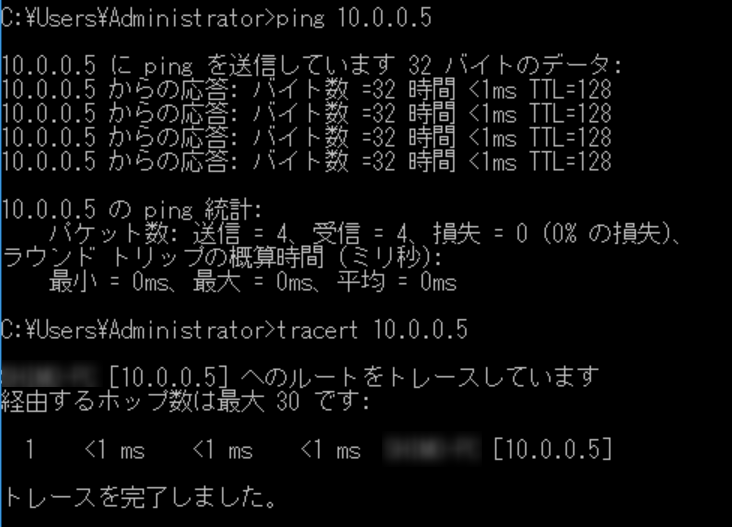
問題なし。
まとめ
Windows Server 2016のセットアップはすんなり行ったが、内部ネットワークであるがゆえに通信設定が少し手間取った。
WinSv2016のIPv4の設定
- IPアドレス:10.0.0.10
- サブネットマスク:255.255.255.0
- デフォルトゲートウェイ:10.0.0.5(ホストOS側のIPアドレス)
- DNS:設定しない(未入力)
ホストOSのIPv4の設定
- IPアドレス:10.0.0.5
- サブネットマスク:255.255.255.0
- デフォルトゲートウェイ:設定しない(未入力)
- DNS:10.0.0.10(WinSv2016のIPアドレス)
WinSv2016のデフォルトゲートウェイはホストOSに向けて、ホストOSのDNSはWinSv2016に向けるというところぐらいかなと。
次回は、このWindows Server 2016にActive Directoryをインストール&設定していく。

コメント