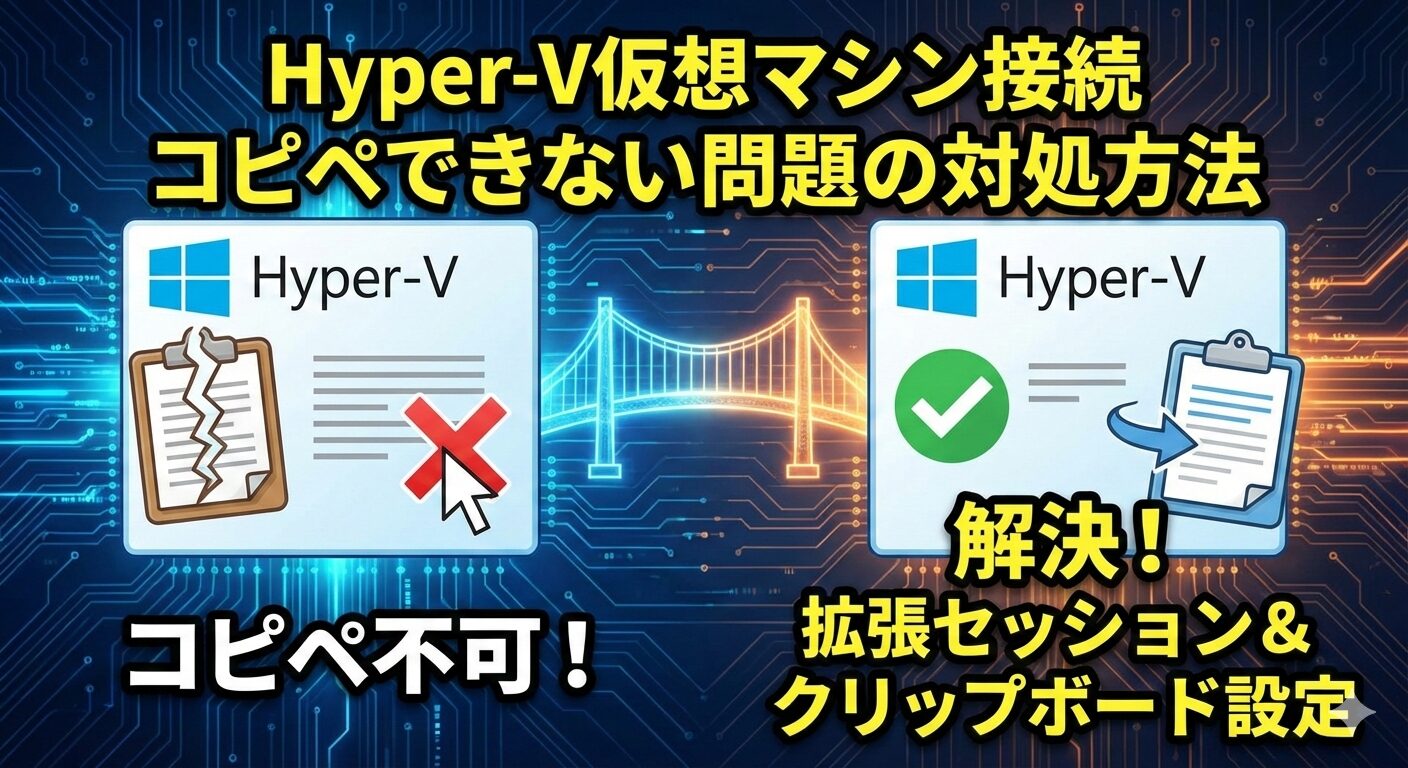
Hyper-Vの仮想マシンで、ホストOSから仮想マシン(ゲストOS)へのコピー&ペーストは、テキストに限っては可能だが、仮想マシンからホストOSへのコピペはできない。
クリップボードの共有はいろいろと便利だからできるようにしたい。
参考)Hyper-Vコンソールでコピー&ペーストできない場合の対処法
現状確認
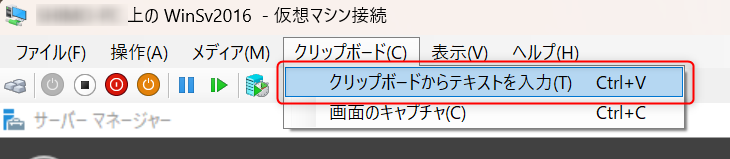
ホストOSでテキストをコピーしてからゲストOSへのペーストは、普通にホストOSでCtl+Cして、ゲストOSでCtl+vではペーストできない。仮想マシン接続のメニュー内の「クリップボード」→「クリップボードからテキストを入力」でできる。が、ファイルや画像は無反応。
解決方法
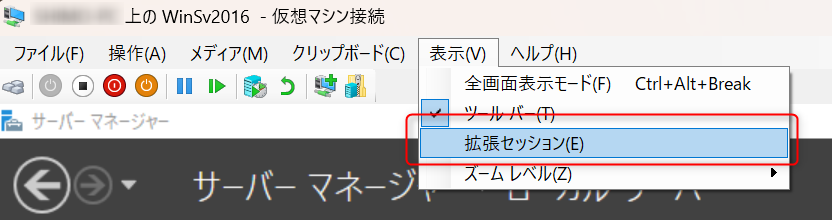
「拡張セッション」をONにすれば解決するらしいので、以下の手順で設定する。
「表示」→「拡張セッション」をクリック
画面の設定とか出てくるので、「オプションの表示」をクリック
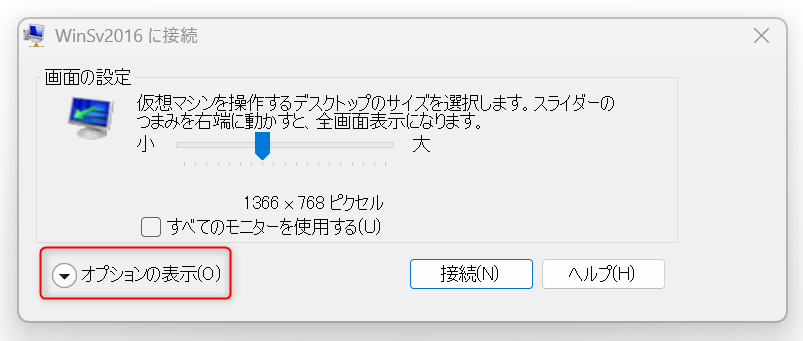
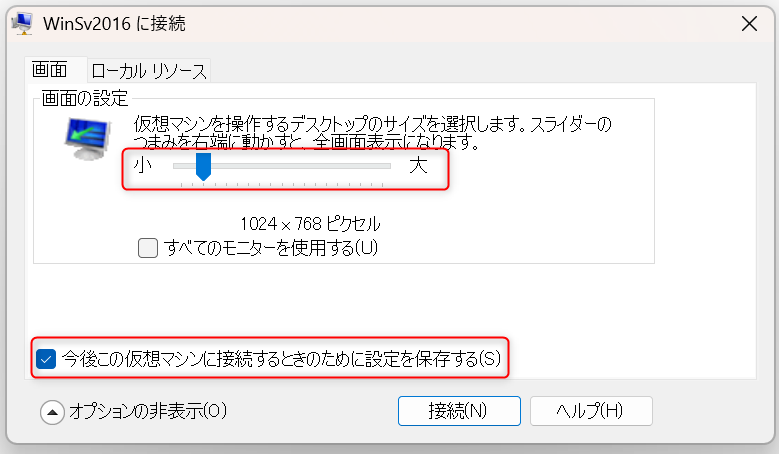
まずは、解像度を今表示している解像度に変更(好きな解像度でも良い)、「今後この仮想マシンに接続するときのために設定を保存する」にチェックを入れる。
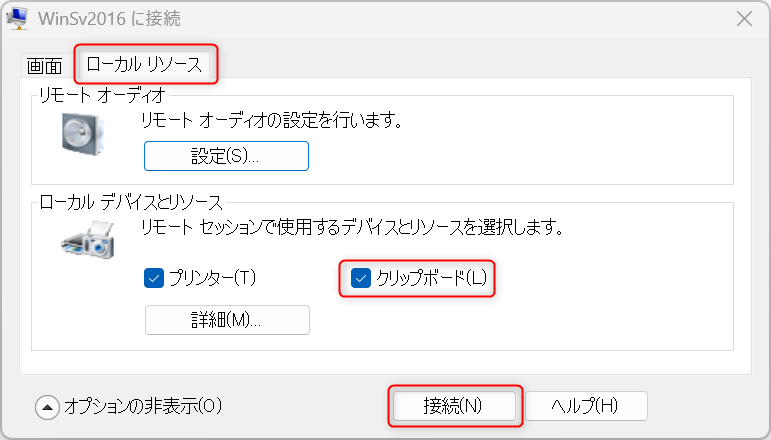
「ローカルリソース」タブを開き、「クリップボード」がチェックONになっていることを確認して「接続」をクリック
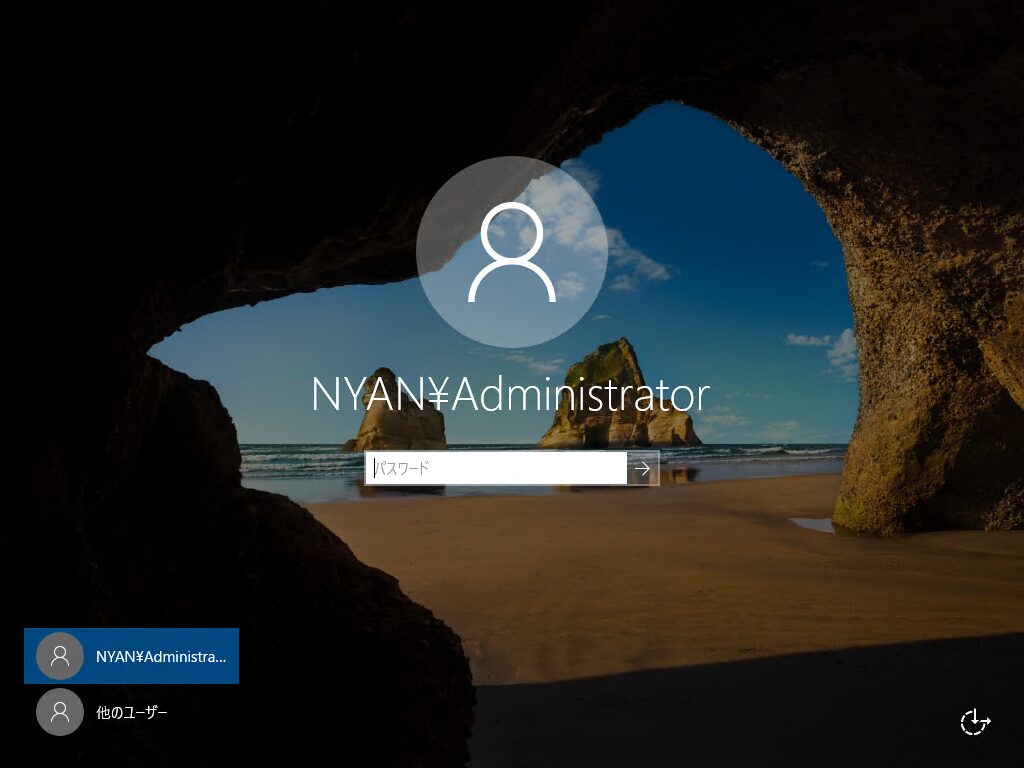
ログオフするので、再度ログインする。
Hyper-Vの仮想マシン接続の「表示」→「拡張セッション」がチェックONになる。
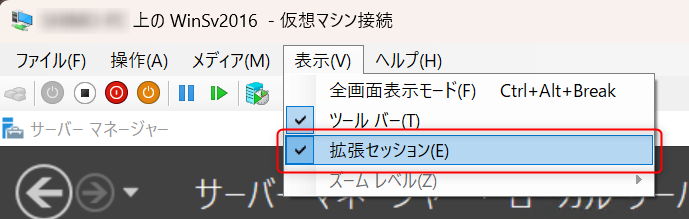
これで、クリップボードが(ついでにプリンターも)ホストOSと共有される。
動作確認
以下の内容で動作確認してみる
- ホスト→ゲストへテキストをコピペ:OK(メモ帳に貼り付け)
- ホスト→ゲストへスクショをコピペ:OK(ペイントに貼り付け)
- ホスト→ゲストへファイルをコピペ:OK
- ホスト→ゲストへファイルをドラッグ&ドロップ:NG
- ゲスト→ホストへテキストをコピペ:OK
- ゲスト→ホストへスクショをコピペ:OK
- ゲスト→ホストへファイルをコピペ:OK
- ゲスト→ホストへファイルをドラッグ&ドロップ:NG
※コピペは、コピー(Ctl+C)&ペースト(Ctl+v)で実施
まとめ
仮想マシンに接続するたびに「画面の設定」のダイアログが
ファイルのドラッグ&ドロップについてはできなかったが、クリップボードの共有はできたので便利になったのかなと思う。

コメント