
前回、Windows Server 2022のセットアップを行った。
今回は、Windows Server 2022にActive Directoryをインストールしてするところをやっていく。
Active Directoryをインストール
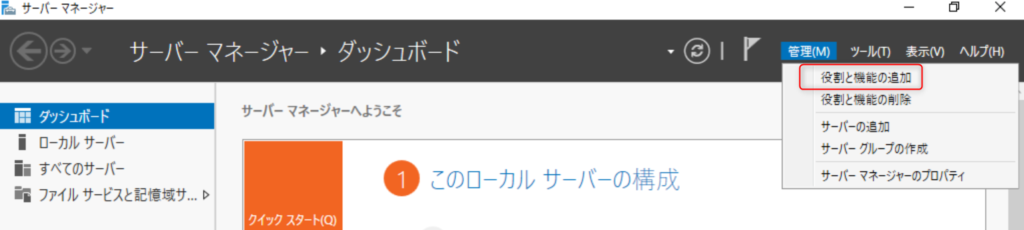
Windows Server 2022を起動し、ログインするとサーバーマネージャーが起動するので、管理をクリックし「役割と機能の追加」をクリック
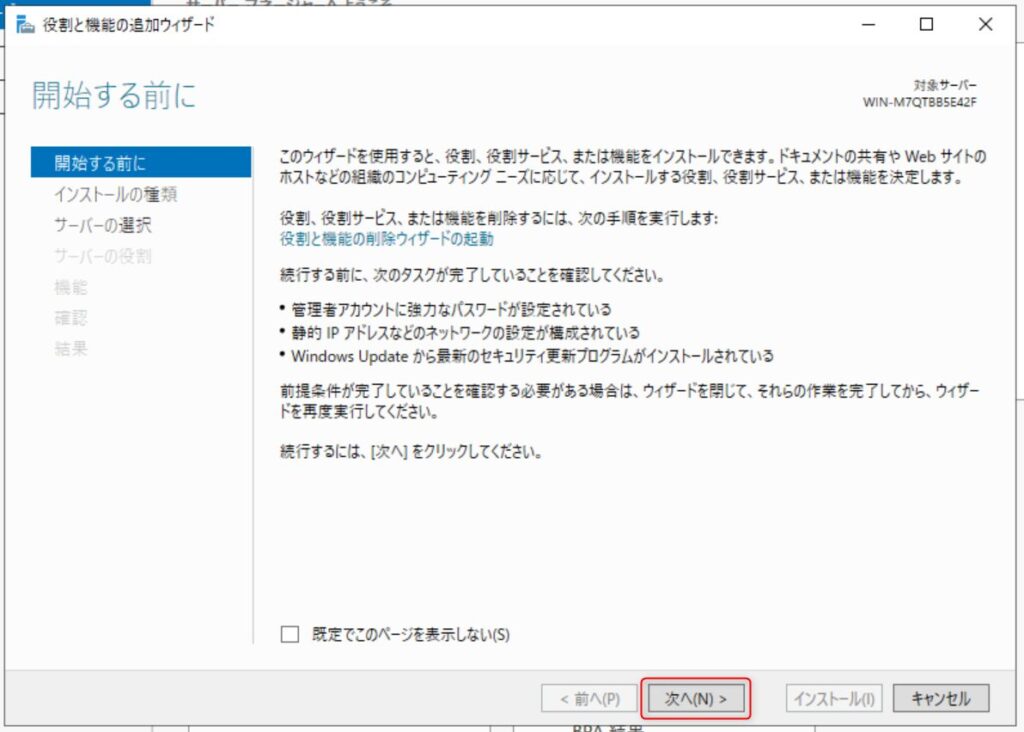
役割と機能の追加ウィザードが表示され、開始する前には何もせずに「次へ」をクリック
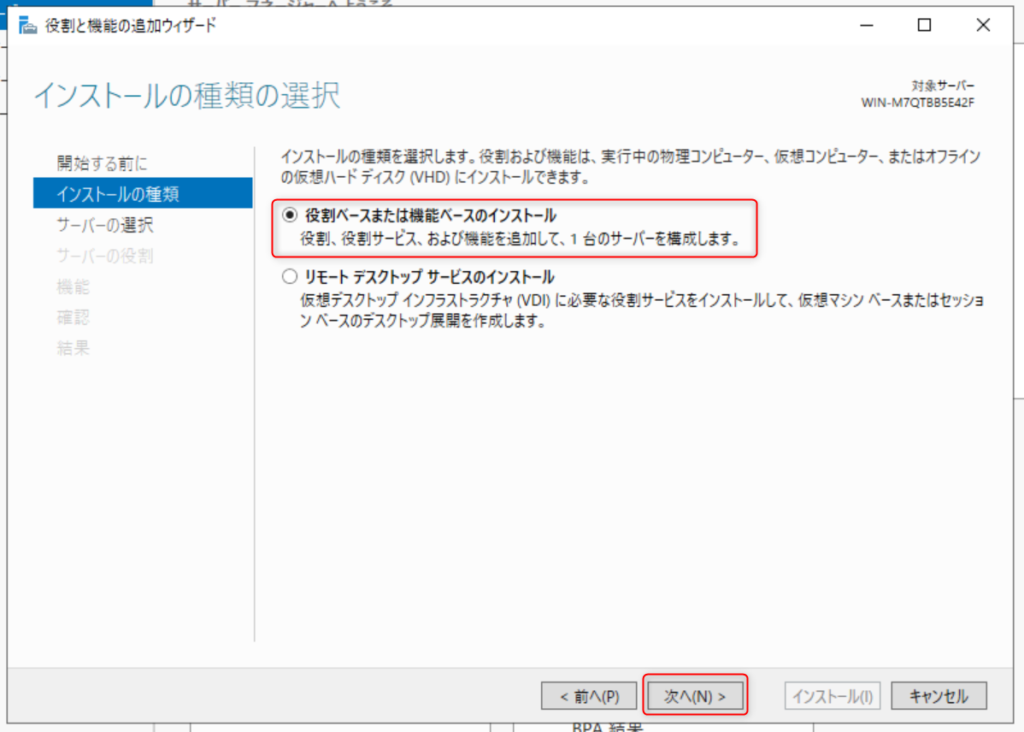
インストールの種類の選択では、「役割ベースまたは機能ベースのインストール」を選択し「次へ」をクリック
対象サーバーの選択では、特に何もせずに「次へ」をクリック

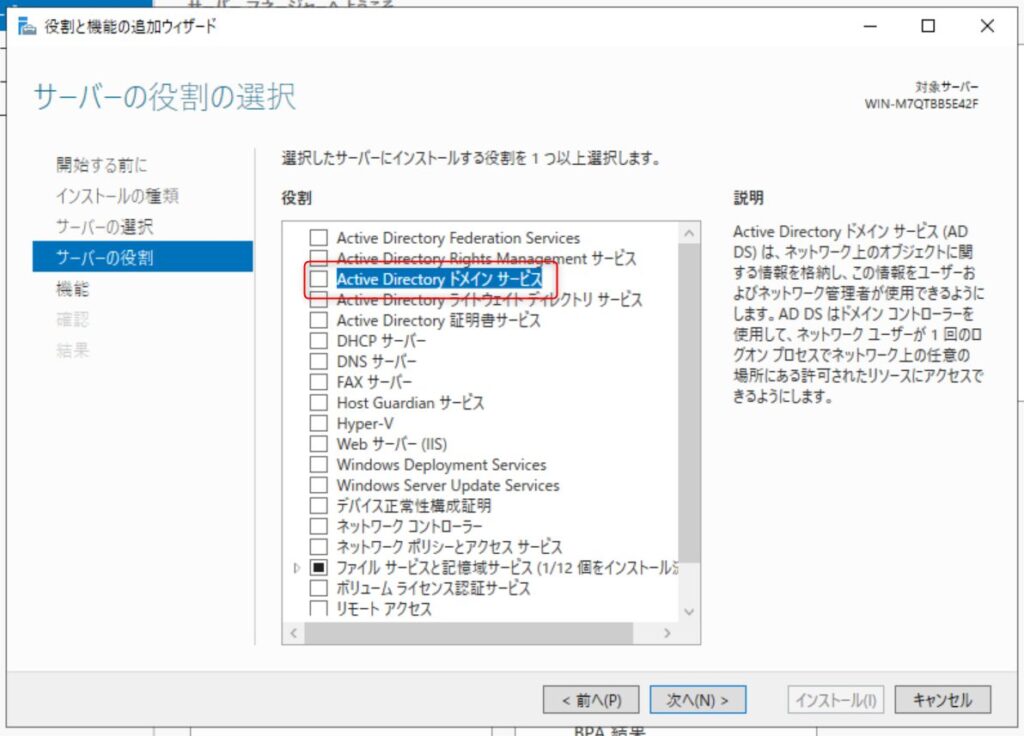
サーバーの役割の選択では、Active Directory ドメイン サービスにチェックを入れる。
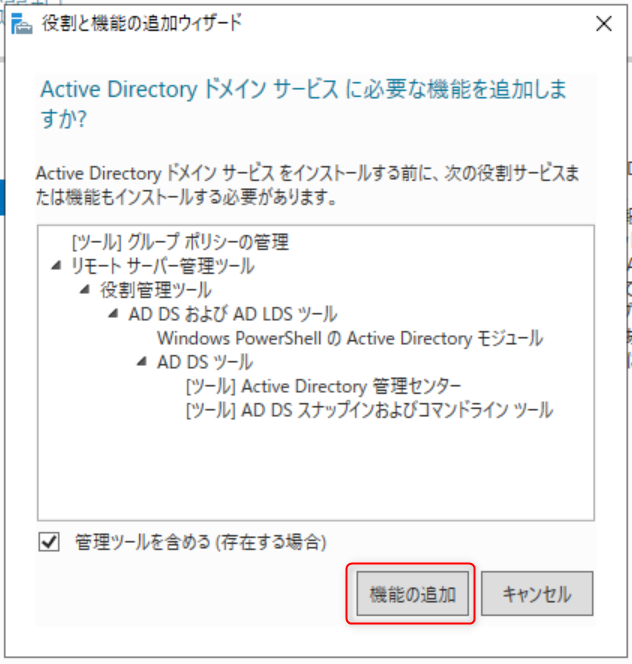
「Active Directory ドメイン サービス に必要な機能を追加しますか?」とダイアログが表示されるので、「機能の追加」をクリック
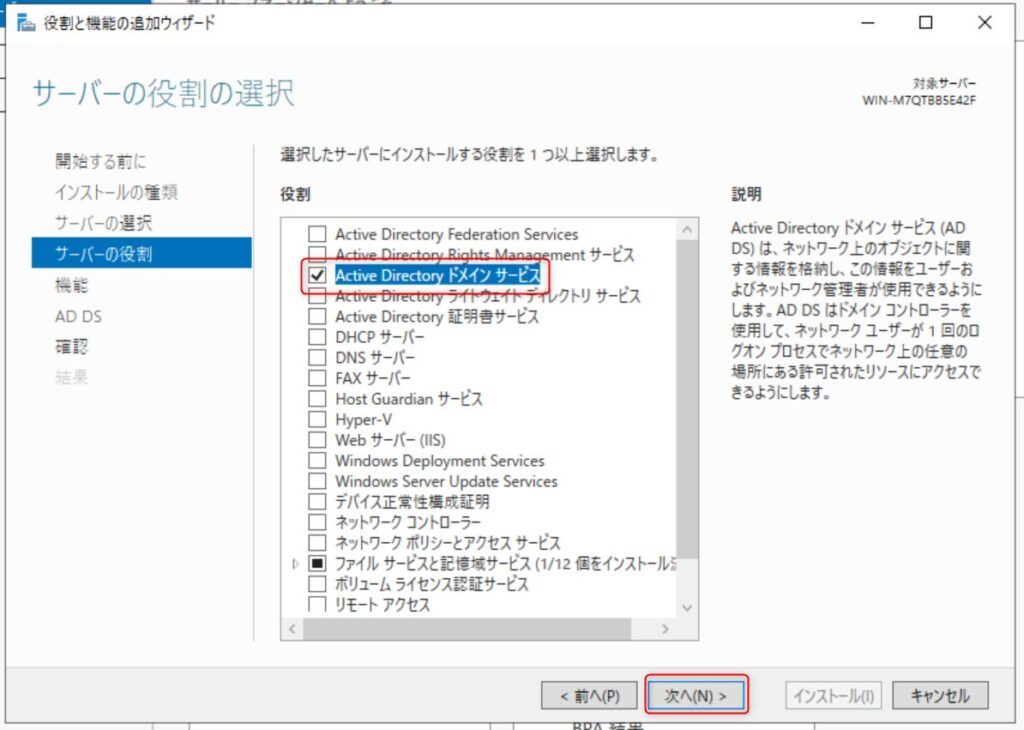
サーバの役割の選択に戻って来るので、「Active Directory ドメイン サービス」にチェックが入ったことを確認して「次へ」をクリック
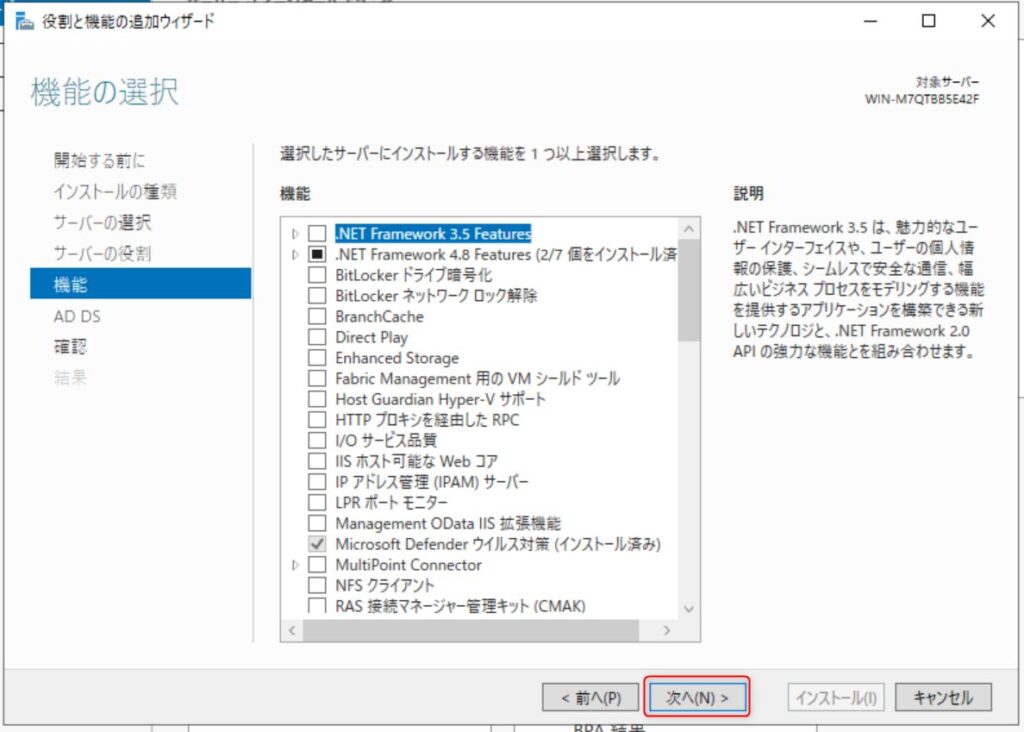
機能の選択では何もせずに「次へ」をクリック
Active Directory ドメインサービスでは、何もせずに「次へ」をクリック
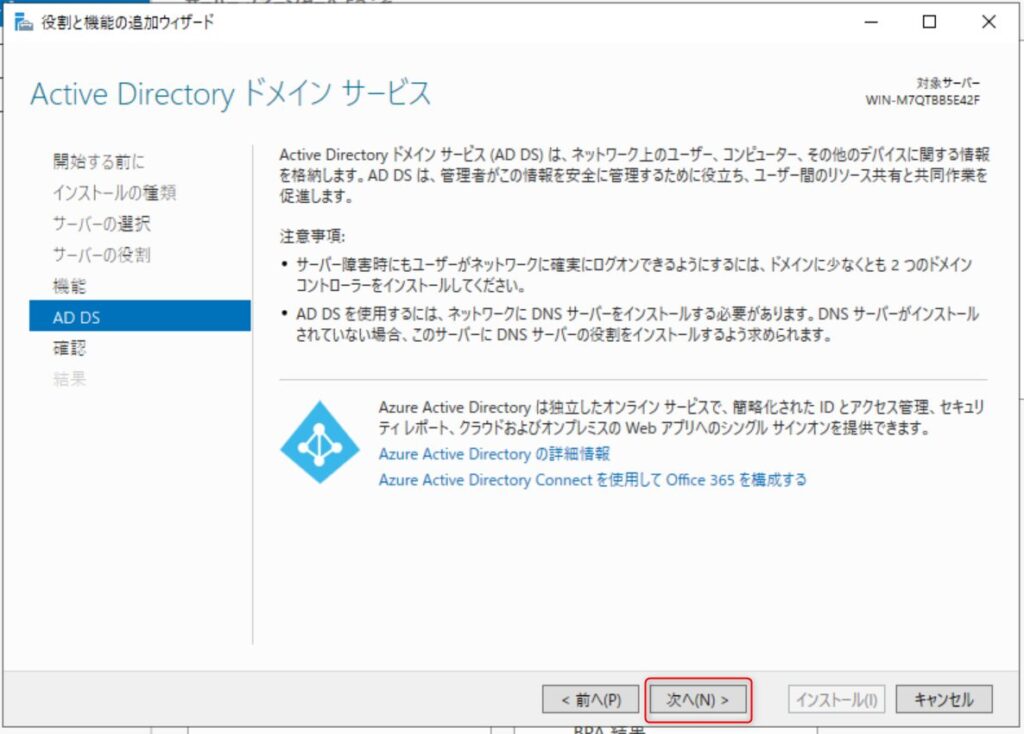
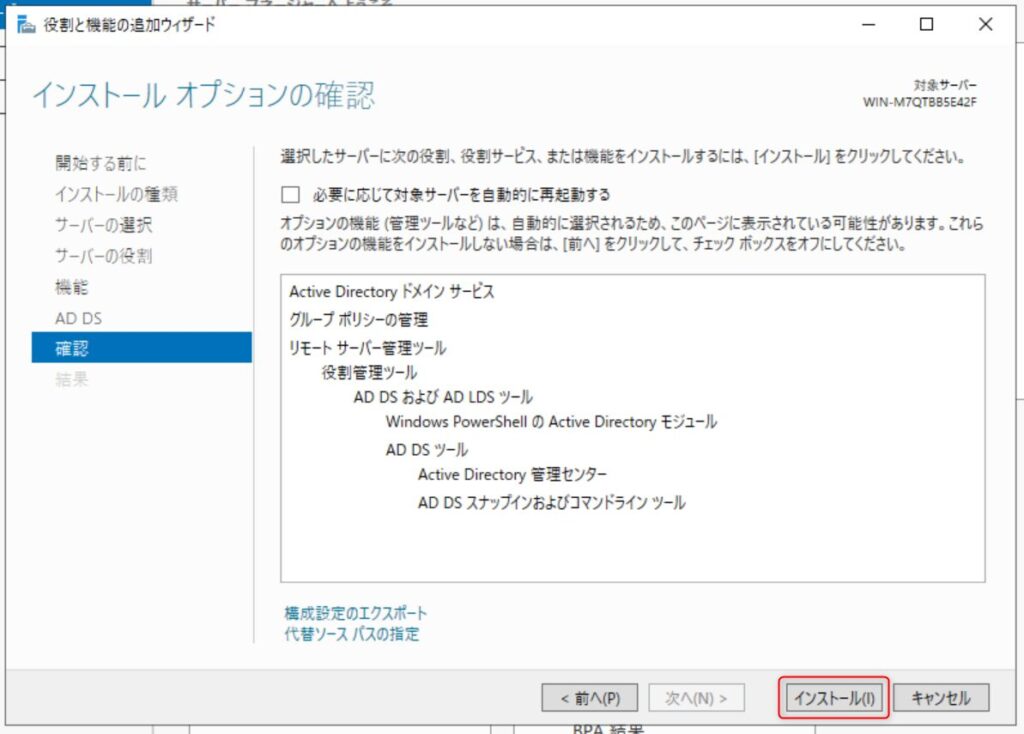
インストールオプションの確認では、特に何もせずに「インストール」をクリック (必要に応じて対象サーバーを自動的に再起動するは、どこかで少々乱暴らしいので、チェックは外した状態にしておく。)
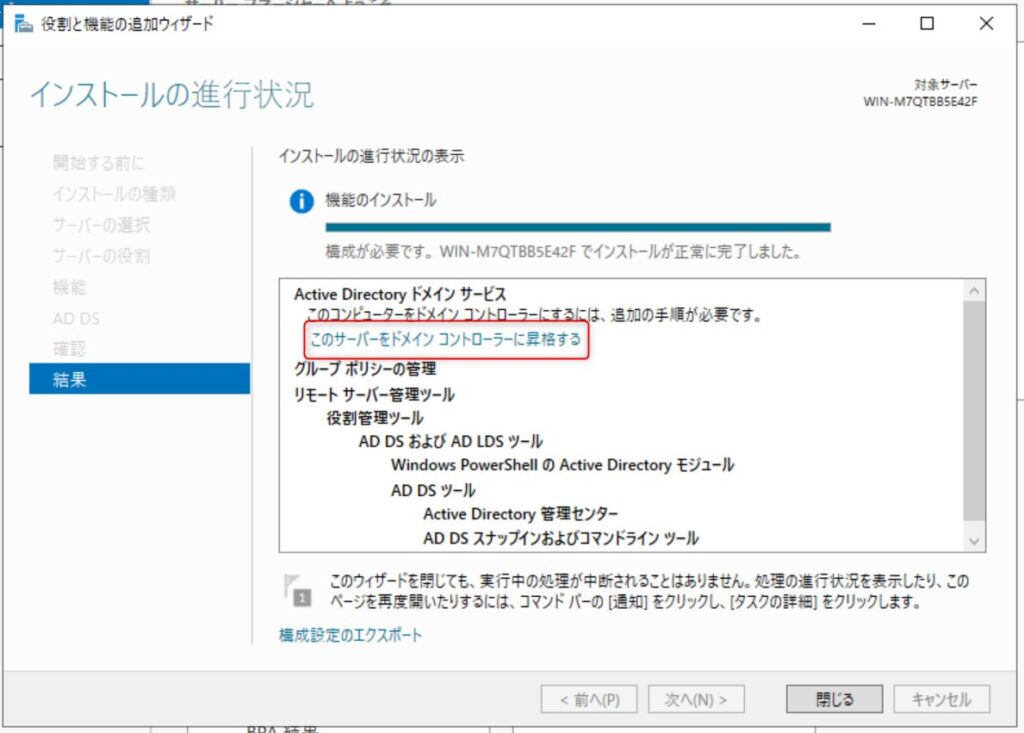
インストールの進行状況を見守る…

インストールが完了すると、「このサーバをドメインコントローラーに昇格する」リンクが出てくるのでクリック
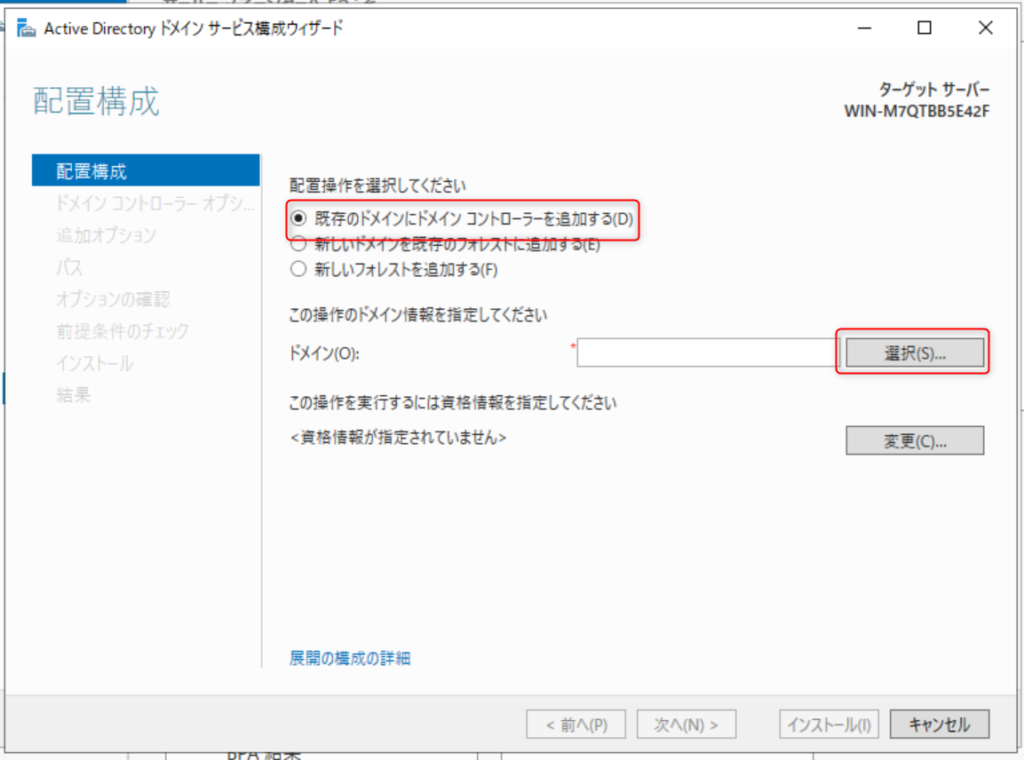
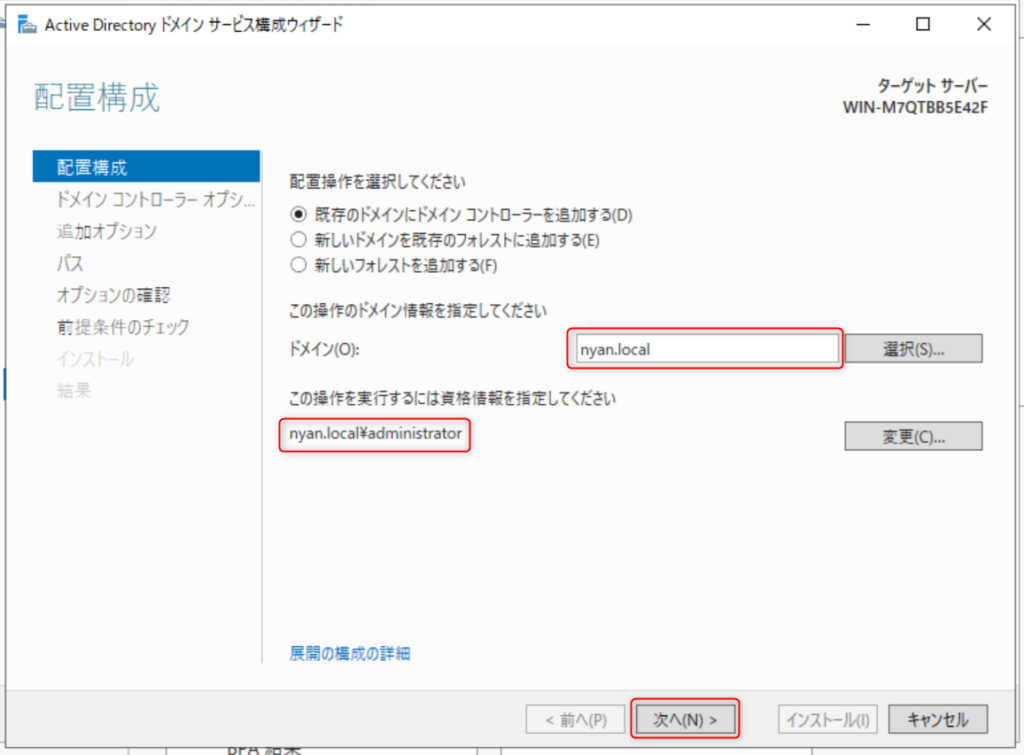
Active Directoryドメインサービス構成ウィザードが表示されるので、配置構成では、「既存のドメインにドメインコントローラーを追加する」を選択し、ドメインの「選択」をクリック
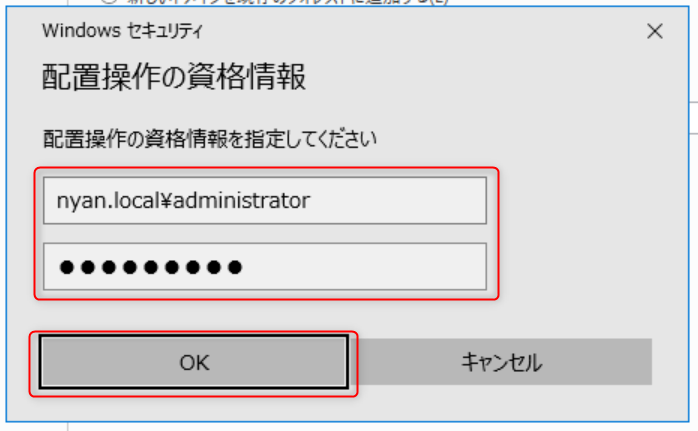
WinSv2016のAdministratorアカウント情報を入力して「OK」をクリック
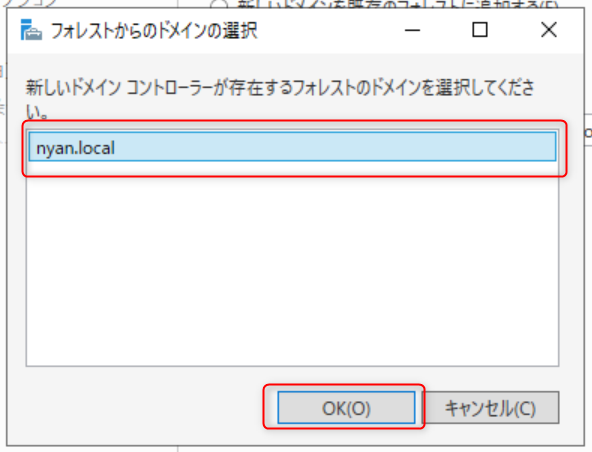
資格情報が問題なければ、フォレストからのドメインの選択が表示されるので、ドメインを選択して「OK」をクリック
配置構成に戻ってくるので、ドメインや資格情報が表示されていることを確認し「次へ」をクリック
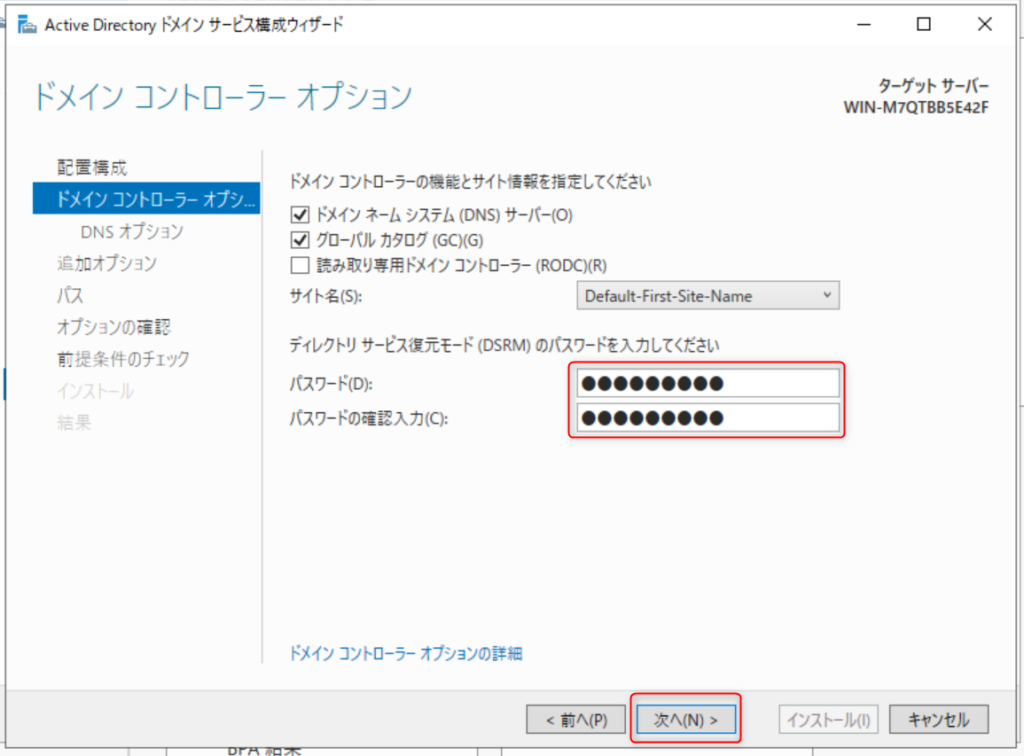
ドメインコントローラーオプションでは、パスワードを入力して「次へ」をクリック
DNSオプションでは何もできないので、「次へ」をクリック
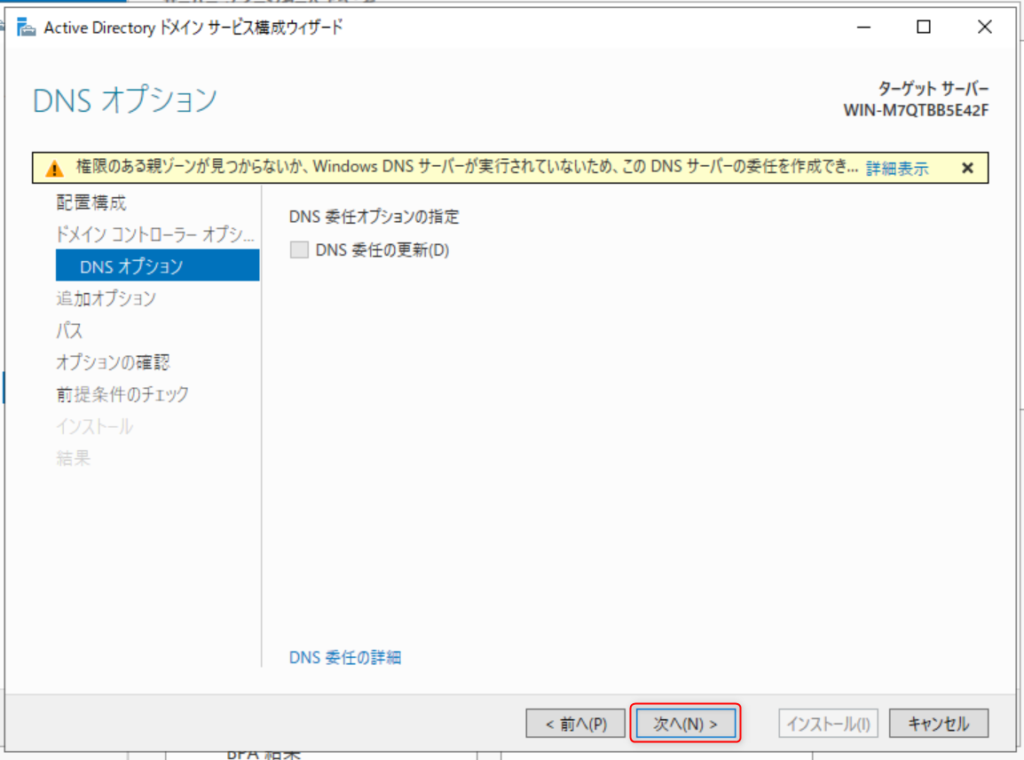
追加オプションでは何もせずに「次へ」をクリック

パスでは別段変更する必要もないので、「次へ」をクリック

準備オプションでは何もできないので、「次へ」をクリック
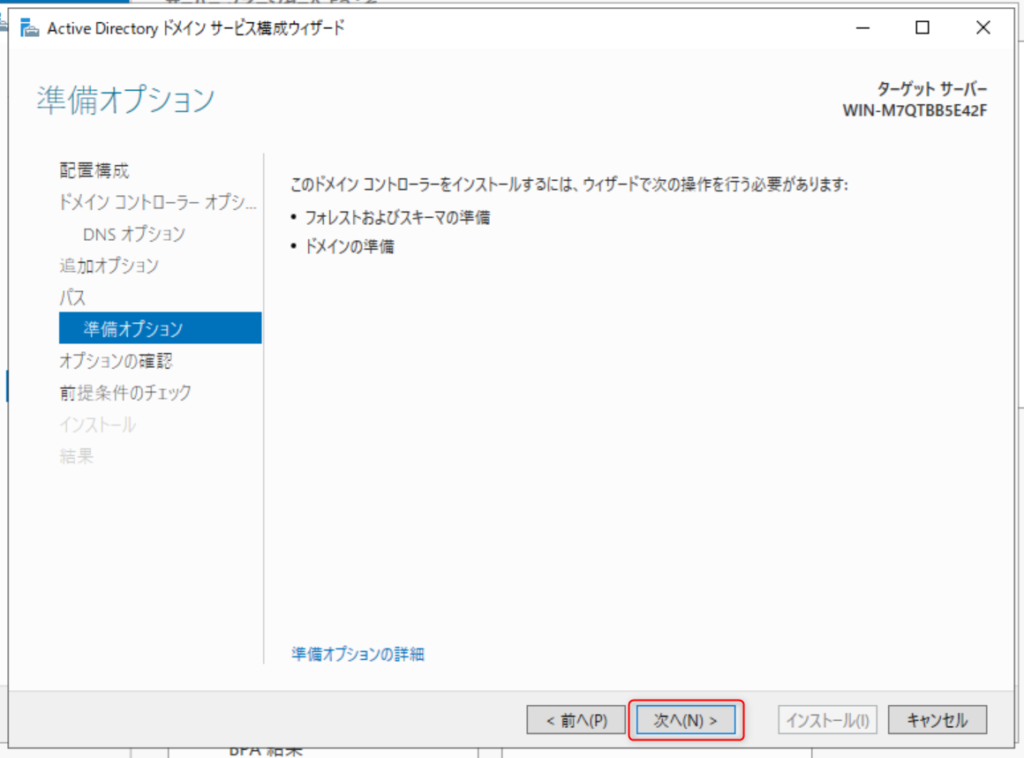
オプションの確認では何もすることはないので、「次へ」をクリック
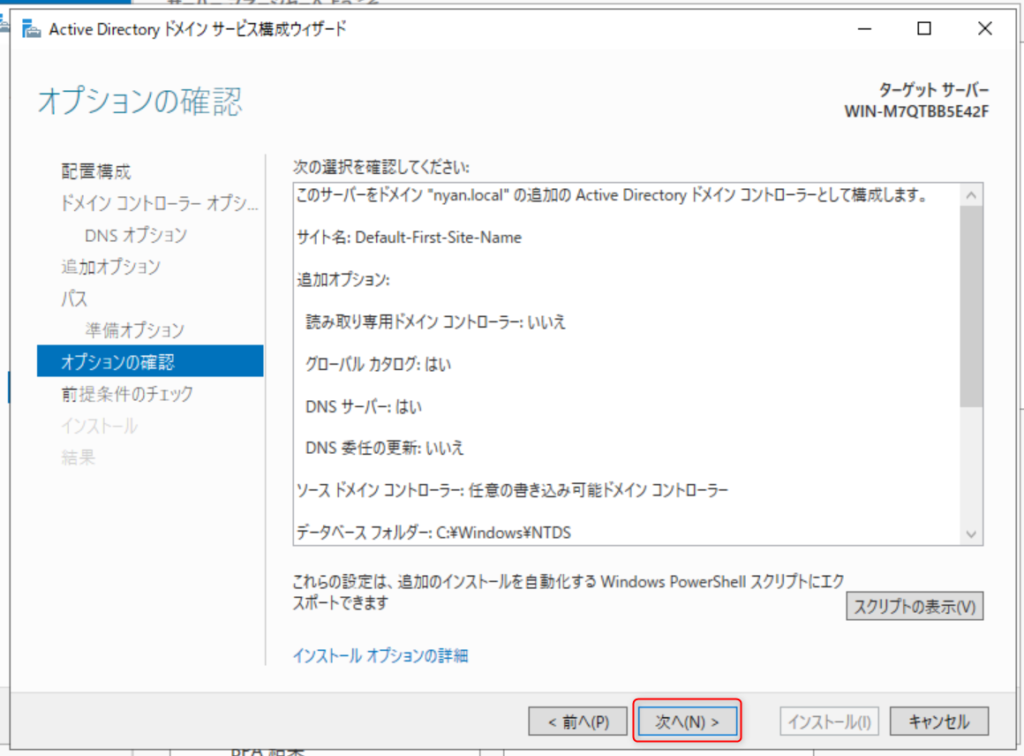
前提条件のチェックでは、とくに何もやることがやいので「インストール」をクリック
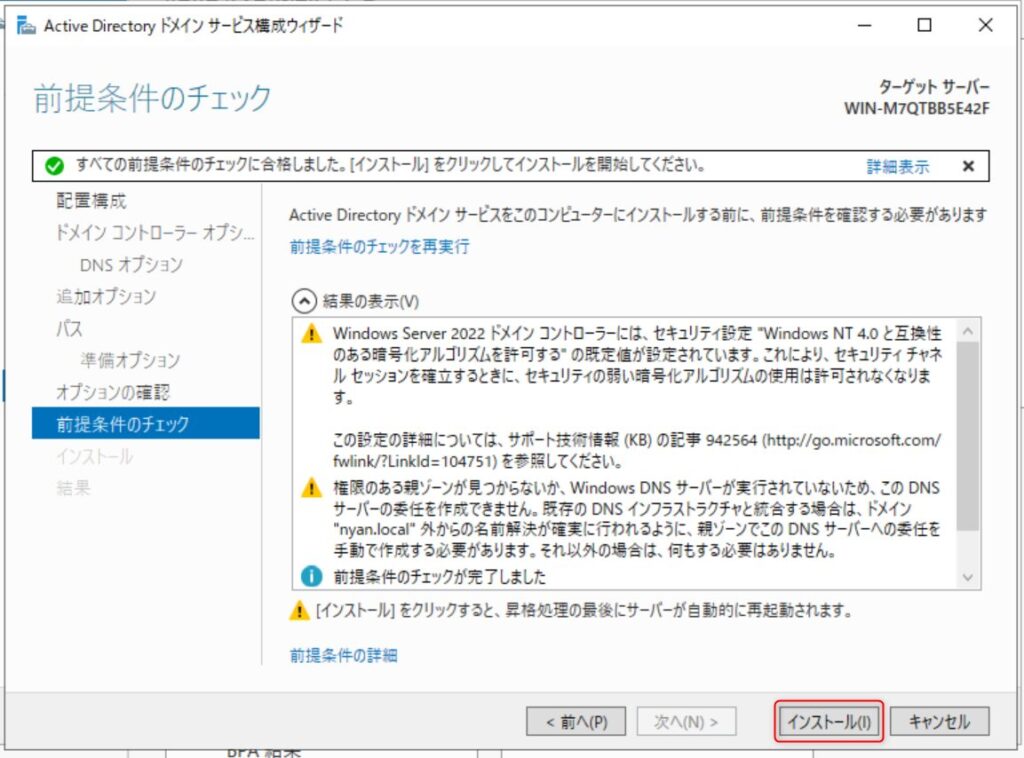
インストールが行われるので見守る…
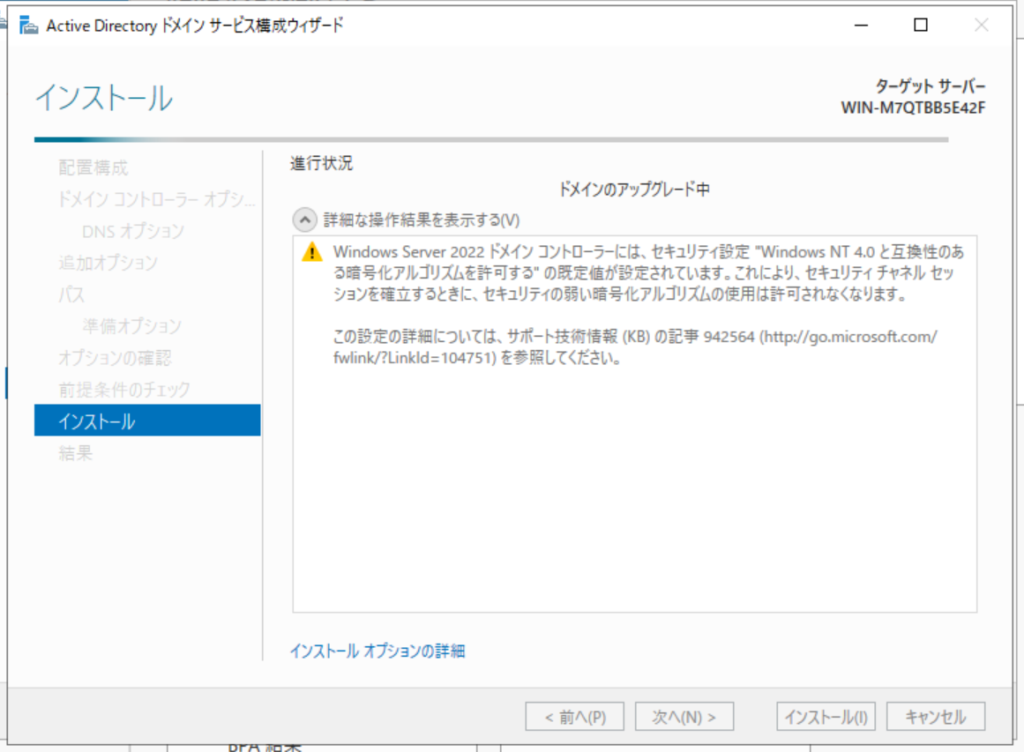
インストールが終わると強制的に再起動が行われる。(あれ?自動的に再起動しないってあれはなんだったんだ???)

再起動は、少し時間がかかる…私の環境で2分ぐらい。

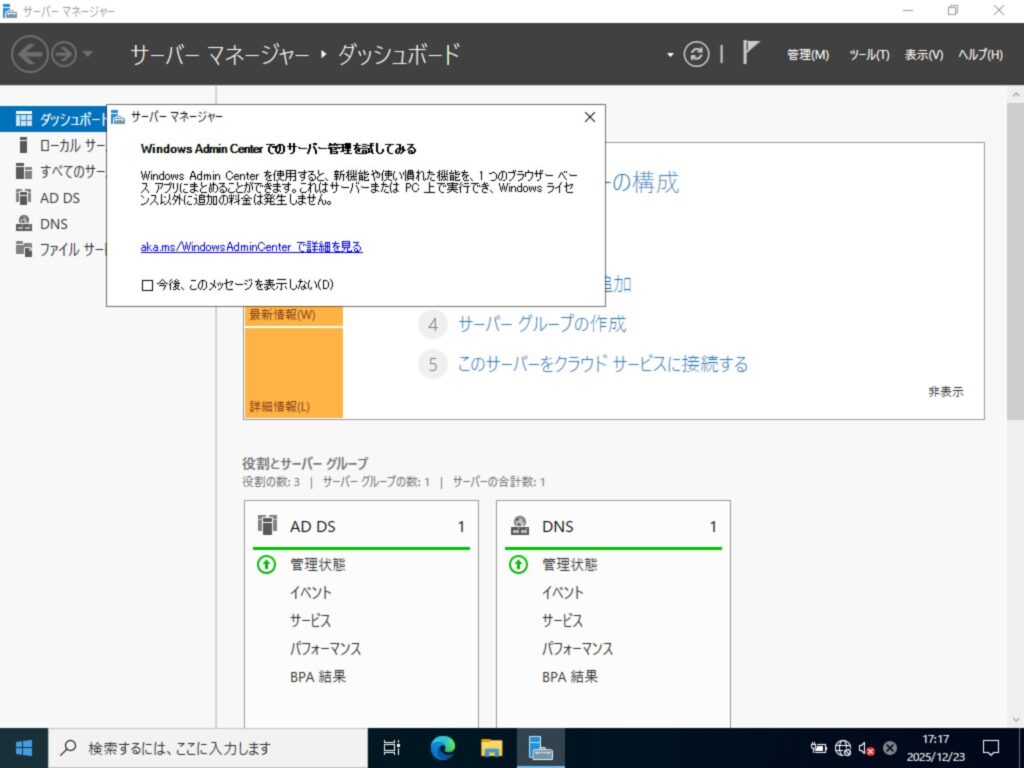
再起動が終わると、ログイン画面になるので、ログインしてみると、サーバーマネージャーが表示されるので、これでインストール完了!
まとめ
そんなに大したことはない。普通に進めれば何ら問題はない。
次回は、Windows Server 2016のADとWindows Server 2022のADの動作を確認していく。

コメント